Zahlung erfassen: Rechnung als bezahlt markieren
Ist das Geld da, markieren Sie die Rechnung als bezahlt. So erfassen Sie das Zahlungsdatum und sehen, welche Rechnungen noch offen oder überfällig sind.
Ist das Geld für eine Rechnung auf Ihrem Konto eingegangen, markieren Sie die Rechnung in RechnungsKlar als bezahlt. RechnungsKlar ist nicht mit Ihrem Bankkonto verbunden und erkennt Zahlungen nicht von selbst. Den Zahlungseingang tragen Sie deshalb von Hand ein, am besten gleich, wenn Sie Ihre Kontoauszüge durchsehen.
Welche Rechnungen Sie als bezahlt markieren können
Als bezahlt markieren Sie nur ausgestellte Rechnungen, also Rechnungen mit dem Status „Ausgestellt“ oder „Versendet“. Ein Entwurf hat noch keine Rechnungsnummer und muss zuerst ausgestellt werden, siehe „Rechnung ausstellen und per E-Mail senden“.
Bei einer Dauerrechnung zahlt Ihr Kunde jeden Monat. Dort erfassen Sie jede Zahlung einzeln im Reiter „Zahlungen“, siehe „Dauerrechnung erstellen“.
Rechnung als bezahlt markieren

- Öffnen Sie die Rechnung unter „Rechnungen“.
- Klicken Sie neben „Nächster Schritt“ auf „Als bezahlt markieren“.
- Im Fenster „Als bezahlt markieren“ steht unter „Zahlungsdatum“ das heutige Datum. Ist das Geld früher eingegangen, wählen Sie den Tag des Zahlungseingangs, etwa laut Kontoauszug. Ein Datum in der Zukunft lässt sich nicht wählen.
- Klicken Sie auf „Als bezahlt markieren“.
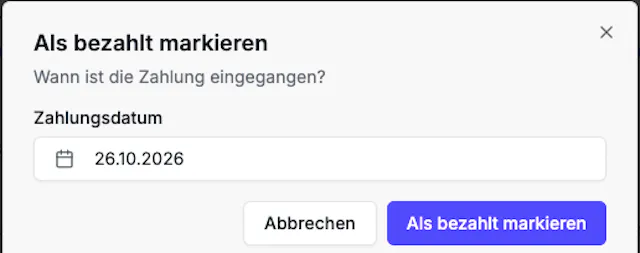
Mit „Abbrechen“ schließen Sie das Fenster, ohne etwas zu ändern.
Was danach passiert
Die Rechnung hat jetzt den Status „Bezahlt“. Oben steht „Rechnung bezahlt“ mit dem Zahlungsdatum, in den Details zusätzlich „Bezahlt am“. Im Reiter „Ablauf“ ist der Schritt „Rechnung bezahlt“ abgehakt, und unter „Ereignisse“ steht, wer die Zahlung wann erfasst hat.

War die Rechnung noch nicht festgeschrieben, ist sie es ab jetzt: Korrigieren lässt sie sich danach nicht mehr, siehe „Rechnung korrigieren und festschreiben“. PDF und E-Rechnung bleiben, wie sie sind, die Zahlung steht nicht auf der Rechnung.
Offene und überfällige Rechnungen
Solange eine ausgestellte Rechnung nicht als bezahlt markiert ist, gilt sie als offen. Fällig ist sie am Rechnungsdatum plus Zahlungsziel. Das Datum sehen Sie im Reiter „Ablauf“ unter „Als bezahlt markieren“, zum Beispiel „Fällig am 15. Oktober 2026.“

Ist dieser Tag vorbei, gilt die Rechnung als überfällig. Auf dem Dashboard listet der Kasten „Erinnerungen“ alle überfälligen Rechnungen, die noch nicht bezahlt sind, mit dem Hinweis „seit … Tagen überfällig“. Ein Klick auf eine Zeile öffnet die Rechnung.
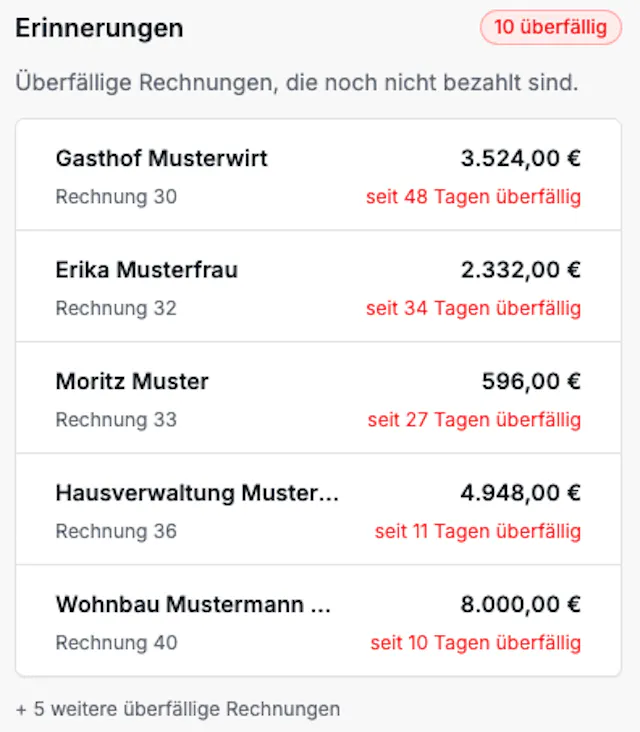
Auch die Summe „Offen“ auf dem Dashboard und die Kennzahlen der Rechnungsliste zählen jede Rechnung als offen, bis Sie sie als bezahlt markieren, siehe „Rechnungsliste: Suchen und Kennzahlen“. Erfassen Sie Zahlungen deshalb zeitnah, sonst erscheinen bezahlte Rechnungen weiter als offen oder überfällig. Eine Zahlungserinnerung an Ihren Kunden verschickt RechnungsKlar nicht.
Abschlagsrechnungen und Schlussrechnung
Bei Projekten mit Abschlagsrechnungen kommt es auf die erfassten Zahlungen besonders an: Eine Schlussrechnung können Sie erst erstellen, wenn mindestens eine Abschlagsrechnung des Projekts als bezahlt markiert ist. Wie Sie Abschläge berechnen, steht in der Anleitung „Abschlagsrechnung erstellen“. Wie die Schlussrechnung die bezahlten Abschläge abzieht, steht in der Anleitung „Schlussrechnung erstellen“.
Gut zu wissen
- „Als bezahlt markieren“ lässt sich nicht rückgängig machen, und das Zahlungsdatum ändern Sie danach nicht mehr. Prüfen Sie Rechnung und Datum deshalb vor dem Bestätigen.
- Teilzahlungen erfasst RechnungsKlar nicht: Eine Rechnung ist offen oder bezahlt.
- Auch eine bezahlte Rechnung lässt sich noch stornieren. Sie behält dabei den Status „Bezahlt“, siehe „Rechnung stornieren“.