Eigene Einheiten anlegen
So legen Sie eigene Einheiten wie Palette oder Sack an und wählen die passende Standard-Einheit, damit die E-Rechnung die Menge richtig übermittelt.
Für die meisten Positionen reichen die Standard-Einheiten von RechnungsKlar, etwa „Stk“, „m²“, „t“ oder „h“. Rechnen Sie in Paletten, Säcken, Rollen oder Fuhren ab, legen Sie dafür eigene Einheiten an. Auf der Rechnung steht dann genau der Name, den Sie vergeben.
Ihre Einheiten finden
Ihre eigenen Einheiten finden Sie in der Seitenleiste unter „Firma“ → „Einheiten“. Die Liste zeigt zu jeder Einheit „Einheit“, „Entspricht“ und „Zuletzt geändert“. Über „Einheiten durchsuchen …“ finden Sie eine Einheit nach ihrem Namen.

Unter der Liste stehen die „Standard-Einheiten“. Sie sind fest eingebaut, stehen immer zur Verfügung und lassen sich nicht ändern oder löschen.
Einheit anlegen
- Klicken Sie oben rechts auf „Einheit hinzufügen“.
- Geben Sie unter „Einheit“ den Namen ein, so wie er auf der Rechnung stehen soll, zum Beispiel „Eimer“. Erlaubt sind bis zu 20 Zeichen.
- Wählen Sie unter „Entspricht“ die Standard-Einheit, der Ihre Einheit entspricht. Vorbelegt ist „Stück (Stk)“. Welche Wahl richtig ist, steht im nächsten Abschnitt.
- Klicken Sie auf „Speichern“.
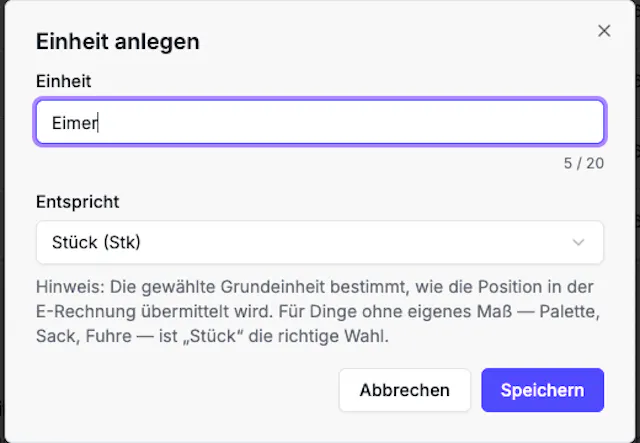
RechnungsKlar meldet „Einheit gespeichert.“, und die neue Einheit steht in der Liste. Jeden Namen gibt es nur einmal: Ist er schon vergeben, meldet RechnungsKlar „Diese Einheit gibt es bereits.“ Den Namen einer Standard-Einheit, etwa „kg“, können Sie nicht vergeben, dann erscheint „Diese Einheit ist bereits eine Standard-Einheit.“
Warum „Entspricht“ wichtig ist
Auf der PDF-Rechnung steht der Name, den Sie vergeben haben, etwa „12 Eimer“. In der E-Rechnung (ZUGFeRD) wird die Einheit dagegen nicht als Text übermittelt, sondern als festgelegter Code. Dafür nimmt RechnungsKlar den Code der Standard-Einheit, die Sie unter „Entspricht“ gewählt haben.
Wählen Sie deshalb die Standard-Einheit, in der Sie tatsächlich zählen oder messen:
- Für Dinge ohne eigenes Maß, etwa Palette, Sack, Eimer oder Rolle, ist „Stück (Stk)“ die richtige Wahl: 5 Paletten sind 5 Stück.
- Für eine Länge wie „lfm“ (laufender Meter) wählen Sie „Meter (m)“.
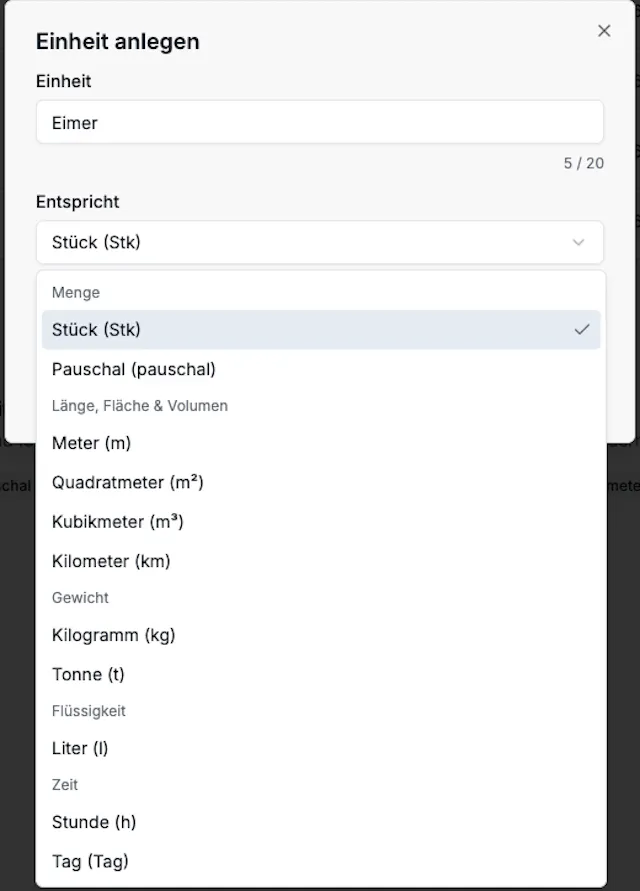
RechnungsKlar prüft nicht, ob Ihre Wahl zur Einheit passt. Wählen Sie für „Palette“ zum Beispiel „Tonne (t)“, steht in der E-Rechnung eine Menge in Tonnen, während die PDF Paletten zeigt. Was die E-Rechnung sonst enthält, steht in der Anleitung „PDF und E-Rechnung“.
Eigene Einheit in einer Position verwenden
Im Schritt „Positionen“ öffnen Sie die Auswahl „Einheit“. Ganz unten stehen unter „Eigene Einheiten“ Ihre Einheiten, eine neu angelegte Einheit sofort. Wie Sie eine Position ausfüllen, steht in der Anleitung „Positionen erfassen“.

Ihre eigenen Einheiten stehen auch in Angeboten und in Positionsvorlagen zur Auswahl, siehe „Angebot erstellen“ und „Positionsvorlagen anlegen“.
Einheit ändern oder löschen
Klicken Sie in der Liste bei der Einheit auf „Bearbeiten“. Die Zeile klappt auf, Sie ändern „Einheit“ und „Entspricht“ und sichern mit „Speichern“.

Mit „Löschen“ in derselben Zeile entfernen Sie die Einheit. RechnungsKlar fragt vorher nach, bestätigen Sie mit „Löschen“. Die Einheit verschwindet dann aus der Auswahl.
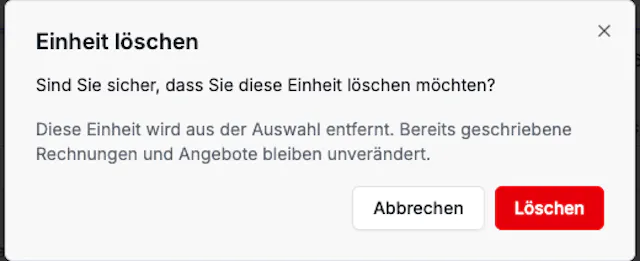
Was Sie in Rechnungen und Angebote schon geschrieben haben, bleibt beim Ändern und Löschen unverändert, auf der PDF wie in der E-Rechnung. Benennen Sie eine Einheit um, die in einem Entwurf steht, wählen Sie sie dort vor dem nächsten Speichern unter dem neuen Namen aus.
Gut zu wissen
- Die Seite „Einheiten“ öffnen nur Firmen-Admins. Alle anderen im Team wählen die eigenen Einheiten in der Auswahl „Einheit“ aus. Welche Rolle was darf, steht in der Anleitung „Rollen und Rechte im Team“.
- Eigene Einheiten gelten für Ihre ganze Firma: Alle im Team sehen dieselben Einheiten.