Ansprechpersonen Ihrer Firma
So hinterlegen Sie, wen wir bei Fragen zu Ihrem Konto erreichen, legen die Hauptansprechperson fest und beheben den Hinweis „Hauptansprechperson fehlt“.
Ansprechpersonen sind die Menschen in Ihrem Betrieb, die wir bei RechnungsKlar erreichen, wenn es Fragen zu Ihrem Konto gibt. Eine davon ist die Hauptansprechperson. Ansprechpersonen sind nur für uns gedacht: Sie stehen weder auf Rechnungen noch auf Angeboten oder PDFs.
Nicht zu verwechseln mit drei anderen Angaben:
- Die E-Mail-Adresse und Telefonnummer, die Ihre Kunden auf Rechnungen sehen, tragen Sie unter „Allgemein“ im Abschnitt „Kontakt“ ein, siehe Firma einrichten.
- Ansprechpartner Ihrer Kunden pflegen Sie beim jeweiligen Kunden, siehe Ansprechpartner und abweichender Rechnungsempfänger.
- Eine Ansprechperson bekommt dadurch keinen Zugang zu RechnungsKlar. Soll sie mitarbeiten, laden Sie sie als Benutzer ein, siehe Mitarbeiter einladen.
Ihre Ansprechpersonen finden
Ihre Ansprechpersonen finden Sie in der Seitenleiste unter „Mein Unternehmen“ im Reiter „Ansprechpersonen“. Die Liste zeigt zu jeder Person „Name“, „E-Mail“ und „Telefon“. Unter dem Namen steht die Funktion, falls Sie eine angegeben haben. Die Hauptansprechperson trägt das Zeichen „Hauptansprechperson“.

Den Reiter „Ansprechpersonen“ sehen nur Firmen-Admins. Welche Rolle was darf, steht in der Anleitung Rollen und Rechte im Team.
Haben Sie sich bei der Registrierung im Schritt „Wer sind Sie?“ mit Namen und Telefonnummer eingetragen, sind Sie bereits Hauptansprechperson Ihrer Firma.
Hinweis „Hauptansprechperson fehlt“ auf dem Dashboard
Ist für Ihre Firma keine Hauptansprechperson hinterlegt, zeigt das Dashboard dem Firmen-Admin oben den Hinweis „Hauptansprechperson fehlt“. Mit „Ansprechperson anlegen“ kommen Sie direkt in den Reiter „Ansprechpersonen“. Sobald Sie dort eine Person anlegen, verschwindet der Hinweis.

Der Hinweis blockiert nichts: Rechnungen und Angebote schreiben Sie auch ohne Hauptansprechperson.
Ansprechperson hinzufügen
- Klicken Sie unter der Liste auf „Ansprechperson hinzufügen“.
- Tragen Sie „Vorname“, „Nachname“, „E-Mail“ und „Telefon“ ein. Diese vier Felder sind Pflicht.
- Tragen Sie bei Bedarf unter „Funktion (optional)“ ein, was die Person im Betrieb macht, zum Beispiel „Inhaber“ oder „Büro“.
- Klicken Sie auf „Speichern“.
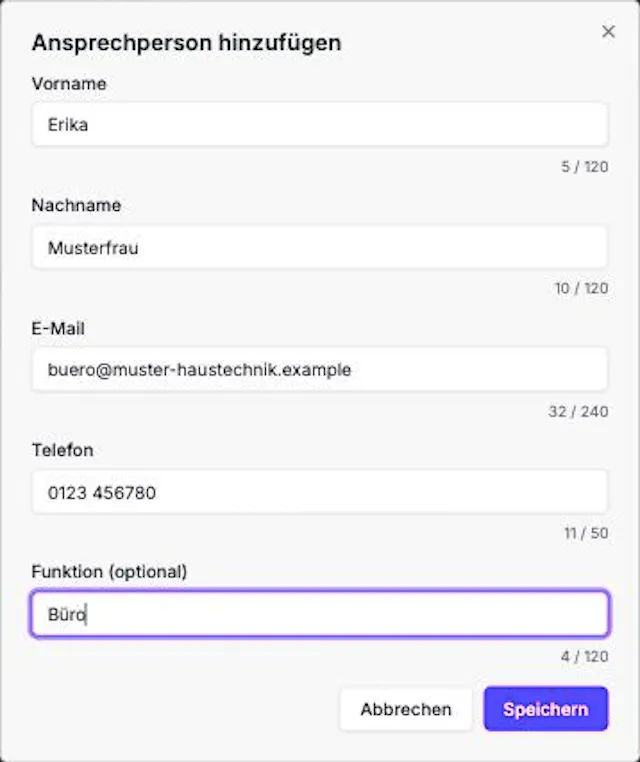
RechnungsKlar meldet „Ansprechperson gespeichert.“, und die Person steht in der Liste. Die erste Person, die Sie anlegen, wird automatisch Hauptansprechperson.
Hauptansprechperson wechseln
Ihre Firma hat immer genau eine Hauptansprechperson. Soll eine andere Person diese Rolle übernehmen, etwa weil Sie den Betrieb übergeben:
- Klicken Sie in der Zeile der Person in der Spalte „Aktionen“ auf das Menü „…“.
- Klicken Sie auf „Als Hauptansprechperson festlegen“.

RechnungsKlar meldet „Hauptansprechperson geändert.“ Das Zeichen „Hauptansprechperson“ wandert zur neuen Person. Die bisherige bleibt als normale Ansprechperson in der Liste.
Ansprechperson ändern oder löschen
Über das Menü „…“ und „Bearbeiten“ ändern Sie die Angaben einer Person im selben Fenster wie beim Anlegen.
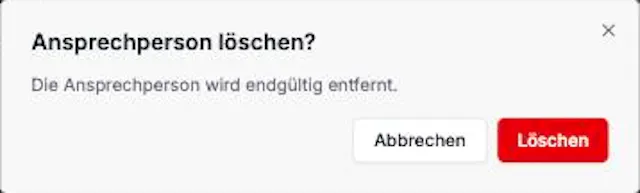
Mit „Löschen“ im selben Menü entfernen Sie eine Person. RechnungsKlar fragt „Ansprechperson löschen?“, bestätigen Sie mit „Löschen“. Die Person wird endgültig entfernt.
Die Hauptansprechperson können Sie nicht löschen, in ihrem Menü fehlt „Löschen“. Legen Sie zuerst eine andere Person als Hauptansprechperson fest, danach lässt sich die bisherige löschen.