Positionen erfassen
So tragen Sie Leistungen und Material als Positionen in die Rechnung ein: Beschreibung, Menge, Einheit, Preis, USt-Satz, Kostenart und Vorlagen.
Positionen sind die Zeilen Ihrer Rechnung, für die Sie Geld berechnen: eine Leistung, ein Material, eine Anfahrt. Sie erfassen sie im Assistenten „Neue Rechnung“ im Schritt „Positionen“. Wie der Assistent insgesamt abläuft, steht in der Anleitung „Rechnung erstellen“.
Eine Position ausfüllen
Der Schritt beginnt mit einer leeren Position. Sie ist schon vorbelegt mit Menge 1, Einheit „Stk“, USt-Satz 19 % und der Kostenart „Arbeitszeit“. Füllen Sie die Felder so aus:
- „Beschreibung“: was Sie geleistet oder geliefert haben. Über die Leiste über dem Feld setzen Sie Text fett oder kursiv und legen Aufzählungen oder nummerierte Listen an, etwa für einzelne Arbeitsschritte.
- „Menge“: zum Beispiel 2 oder 3,5.
- „Einheit“: in welcher Einheit Sie die Menge angeben, zum Beispiel Stück, Meter oder Stunden.
- „Einzelpreis“: der Preis für eine Einheit, netto in Euro.
- „USt-Satz“: 0 %, 7 % oder 19 %.
- „Kostenart“: wofür der Betrag steht, zum Beispiel Arbeitszeit oder Material.

Die Formatierung der Beschreibung erscheint so auf der PDF-Rechnung. In der E-Rechnung (ZUGFeRD) steht die Beschreibung als einfacher Text ohne Formatierung. Unter dem Feld zählt RechnungsKlar die Zeichen bis höchstens 1000. Beim Speichern zählt die Formatierung mit: Ist die Beschreibung dadurch zu lang, meldet RechnungsKlar das am Feld, und Sie kürzen den Text.
Einheit wählen
Die Einheiten sind in der Liste nach Menge, Länge, Fläche & Volumen, Gewicht, Flüssigkeit und Zeit gruppiert, etwa „Stk“, „pauschal“, „m²“, „t“ oder „h“. Ganz unten stehen unter „Eigene Einheiten“ die Einheiten, die Sie für Ihre Firma angelegt haben, zum Beispiel Palette oder Sack. Wie Sie eigene Einheiten anlegen, steht in der Anleitung „Eigene Einheiten anlegen“.

USt-Satz
Den USt-Satz wählen Sie für jede Position einzeln, so können auf einer Rechnung Positionen mit 19 % und mit 7 % stehen. Auf der Rechnung steht der Satz bei jeder Position.
Sind Sie als Kleinunternehmer (§19 UStG) eingerichtet oder ist die Rechnung als Reverse-Charge (§13b UStG) gekennzeichnet, fehlt das Feld „USt-Satz“. Unter den Positionen steht dann ein Hinweis, warum keine Umsatzsteuer ausgewiesen wird. Den Steuermodus Ihrer Firma legen Sie fest wie in der Anleitung „Firma einrichten“ beschrieben. Was sich als Kleinunternehmer ändert, steht in der Anleitung „Kleinunternehmer (§19 UStG) einstellen“, Reverse-Charge in der Anleitung „Reverse-Charge (§13b UStG) auf einer Rechnung“.
Kostenart
Die Kostenart dient nur Ihrer eigenen Auswertung. Sie steht weder auf der PDF-Rechnung noch in der E-Rechnung. Jede Position braucht eine Kostenart, vorbelegt ist „Arbeitszeit“. Für ein Bauteil wählen Sie zum Beispiel „Material“.

Welche Kostenarten zur Auswahl stehen, legen Sie in der Seitenleiste unter „Kostenarten“ fest. Wie das geht, steht in der Anleitung „Kostenarten anlegen und auswerten“. Ist noch keine Kostenart angelegt, weist RechnungsKlar Sie am Feld darauf hin.
Position aus einer Vorlage übernehmen
Leistungen, die Sie oft berechnen, speichern Sie als Positionsvorlage, zum Beispiel Ihren Stundensatz oder eine Wartungspauschale. So übernehmen Sie eine Vorlage:
- Klicken Sie unten in der Position auf „Aus Vorlage“.
- Suchen Sie im Fenster „Vorlage wählen“ nach der Vorlage oder blättern Sie durch die Liste. Unter jeder Vorlage stehen Einheit, USt-Satz und Preis.
- Klicken Sie auf die Vorlage.
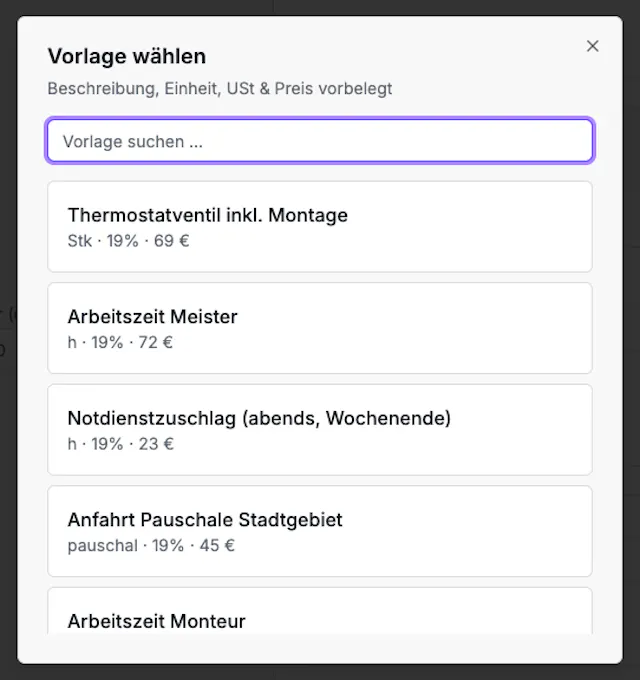
RechnungsKlar füllt die Position mit Beschreibung, Einheit, USt-Satz, Einzelpreis und Kostenart der Vorlage. Was vorher in dieser Position stand, wird dabei ersetzt, die Menge steht wieder auf 1. Alle Felder können Sie danach für diese Rechnung ändern, die Vorlage selbst bleibt unverändert. Wie Sie Positionsvorlagen anlegen, steht in der Anleitung „Positionsvorlagen anlegen“.
Weitere Positionen, Reihenfolge und Summen
- „Neue Position“ unter der letzten Position fügt eine weitere, leere Position am Ende hinzu.
- Mit den Pfeilen neben „Position #1“, „Position #2“ … schieben Sie eine Position nach oben oder unten.
- „Entfernen“ löscht die Position sofort, ohne Rückfrage.

Unter den Positionen rechnet RechnungsKlar laufend „Netto“, „USt“ und „Brutto“ mit. Der Betrag einer Position ist Menge mal Einzelpreis.
Positionen ohne Beschreibung lässt RechnungsKlar beim Speichern weg. Eine Rechnung braucht mindestens eine Position mit Beschreibung. Fehlt eine Angabe, markiert der Assistent das Feld und bleibt auf diesem Schritt.
Was sonst noch im Schritt „Positionen“ steht
- Oben steht das Feld „Gebäude / Leistungsort (optional)“. Das Gebäude gilt für die ganze Rechnung, nicht für einzelne Positionen, siehe „Gebäude und Objekte: den Leistungsort angeben“.
- Links neben jeder Position steht das Feld „Positionsnummer (optional)“. Ohne Eintrag nummeriert RechnungsKlar die Positionen 1, 2, 3 … Wann sich eine eigene Nummer lohnt, steht in der Anleitung „Rechnung gliedern“.
- Mit „Titel hinzufügen“ und „Textzeile hinzufügen“ gliedern Sie eine längere Rechnung. Auch das erklärt die Anleitung „Rechnung gliedern“.
Positionen später ändern
Solange die Rechnung ein Entwurf ist, öffnen Sie sie mit „Bearbeiten“ und wechseln in den Reiter „Positionen“. Dort stehen dieselben Felder und Schaltflächen. Sichern Sie mit „Änderungen speichern“. Im Angebot erfassen Sie Positionen auf dieselbe Weise, siehe „Angebot erstellen“.