Reverse-Charge (§13b UStG) auf einer Rechnung
So kennzeichnen Sie eine einzelne Rechnung mit Reverse-Charge nach §13b UStG und was RechnungsKlar dann auf PDF und E-Rechnung schreibt.
Beim Reverse-Charge-Verfahren nach §13b UStG schuldet nicht Sie die Umsatzsteuer, sondern Ihr Kunde. Ihre Rechnung weist dann keine Umsatzsteuer aus. In RechnungsKlar ist Reverse-Charge keine Einstellung für Ihr ganzes Unternehmen: Sie kreuzen es auf der einzelnen Rechnung an.
Wann Reverse-Charge in Frage kommt
Reverse-Charge gilt nur in den Fällen, die §13b UStG nennt. Ein typischer Fall im Handwerk: Sie erbringen eine Bauleistung als Subunternehmer für einen Betrieb, der selbst nachhaltig Bauleistungen erbringt. Dass Ihr Kunde ein Unternehmen ist, genügt dafür nicht. RechnungsKlar prüft nicht, ob eine Rechnung darunter fällt. Im Zweifel klären Sie das mit Ihrem Steuerberater.
So kennzeichnen Sie eine Rechnung mit Reverse-Charge
- Erstellen Sie die Rechnung wie gewohnt im Assistenten, siehe „Rechnung erstellen“.
- Kreuzen Sie im letzten Schritt „Daten & Zahlung“ im Bereich „Besteuerung“ das Kästchen „Reverse-Charge (§13b UStG)“ an.
- Klicken Sie auf „Als Entwurf speichern“.

Unter dem Kästchen steht immer ein Hinweis zu den Voraussetzungen. Sobald Sie es ankreuzen, kommt der Hinweis „Hinweis: Reverse-Charge nach §13b UStG — die Steuerschuld geht auf den Leistungsempfänger über.“ dazu.

Das Kästchen gibt es nur bei Regelbesteuerung. Sind Sie als Kleinunternehmer eingerichtet, fehlt es, siehe „Kleinunternehmer (§19 UStG) einstellen“.
In einem Entwurf setzen oder entfernen Sie das Häkchen mit „Bearbeiten“ im Reiter „Daten & Zahlung“ und sichern mit „Änderungen speichern“. Eine ausgestellte Rechnung, die noch nicht festgeschrieben ist, ändern Sie mit „Korrigieren“, siehe „Rechnung korrigieren und festschreiben“.
Was sich auf der Rechnung ändert
Bei den Positionen fehlt das Feld „USt-Satz“. Darunter steht „Hinweis: Reverse-Charge nach §13b UStG — die Steuerschuld geht auf den Leistungsempfänger über.“, und die Summe zeigt nur „Netto“ und „Brutto“, beide gleich hoch. Das sehen Sie, wenn Sie im Assistenten mit „Zurück“ zu den Positionen gehen oder den Entwurf bearbeiten.

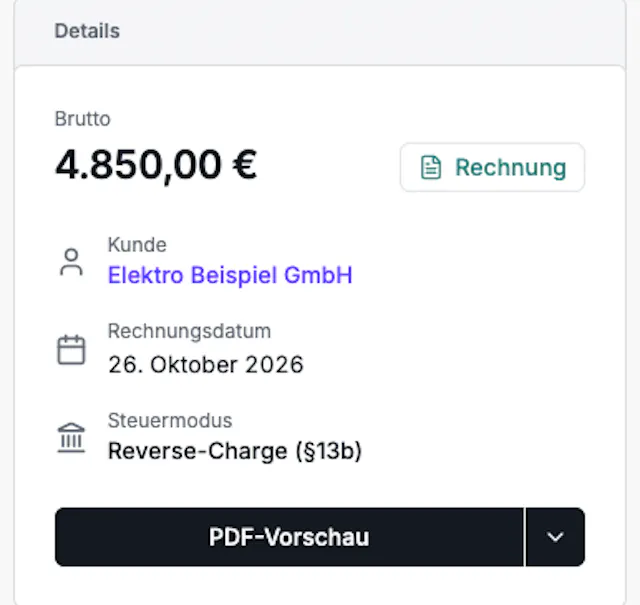
Im gespeicherten Entwurf steht im Kasten „Details“ unter „Steuermodus“ der Eintrag „Reverse-Charge (§13b)“.
Auf der fertigen Rechnung steht keine Umsatzsteuer, sondern der Hinweis „Steuerschuldnerschaft des Leistungsempfängers (§ 13b UStG).“ Die E-Rechnung (ZUGFeRD) enthält denselben Hinweis, kennzeichnet die Rechnung als Reverse-Charge und enthält die USt-IdNr. Ihres Kunden. Mehr dazu steht in der Anleitung „PDF und E-Rechnung“.
Die USt-IdNr. Ihres Kunden
Für eine Rechnung mit Reverse-Charge braucht RechnungsKlar die USt-IdNr. Ihres Kunden. Fehlt sie, stellt RechnungsKlar die Rechnung nicht aus und meldet „Kundendaten unvollständig: USt-IdNr. fehlt. Bitte zuerst beim Kunden ergänzen.“ Die Rechnung erhält dabei noch keine Nummer. Ergänzen Sie die USt-IdNr. beim Kunden, zum Beispiel über „Kunde öffnen“ in der Meldung, und stellen Sie die Rechnung dann aus, wie in der Anleitung „Rechnung ausstellen und per E-Mail senden“ beschrieben.

Wo Sie die USt-IdNr. eintragen, steht in der Anleitung „Kunden anlegen“. Tragen Sie sie am besten gleich ein, wenn Sie den Kunden anlegen.
Gut zu wissen
- Reverse-Charge gilt nur für die Rechnung, auf der Sie es ankreuzen. Ihre anderen Rechnungen an denselben Kunden bleiben unverändert.
- Eine Stornorechnung übernimmt Reverse-Charge von der Rechnung, die sie storniert, siehe „Rechnung stornieren“.
- Nutzen Sie eine Rechnung mit „Als Vorlage nutzen“ für eine neue Rechnung, ist das Kästchen dort nicht angekreuzt. Kreuzen Sie es bei Bedarf erneut an, siehe „Rechnung als Vorlage nutzen“.
- Abschlags- und Schlussrechnungen kennzeichnen Sie im selben Schritt „Daten & Zahlung“, siehe „Abschlagsrechnung erstellen“ und „Schlussrechnung erstellen“.
- Bei einer Dauerrechnung ist das Kästchen derzeit nicht verfügbar, siehe „Dauerrechnung erstellen“.
- Im Angebot finden Sie dasselbe Kästchen, siehe „Angebot erstellen“. Wandeln Sie ein Angebot in eine Rechnung um, übernimmt RechnungsKlar Reverse-Charge, siehe „Angebot in Rechnung umwandeln“.