Angebot verschicken und Status setzen
So laden Sie ein Angebot als PDF oder Word herunter, senden es per E-Mail und halten fest, ob es versendet, angenommen oder abgelehnt ist.
Ist Ihr Angebot fertig, bringen Sie es zum Kunden: als PDF oder Word-Datei, die Sie selbst verschicken, oder direkt per E-Mail aus RechnungsKlar. Danach halten Sie fest, ob der Kunde angenommen oder abgelehnt hat. Wie Sie ein Angebot schreiben, steht in der Anleitung „Angebot erstellen“.
Die Status eines Angebots
Jedes Angebot hat einen Status. Sie sehen ihn oben neben der Angebotsnummer, im Kasten „Details“ und in der Angebotsliste in der Spalte „Status“:
- „Entwurf“: Das Angebot ist gespeichert, aber noch nicht beim Kunden. Nur in diesem Status können Sie es bearbeiten oder löschen.
- „Versendet“: Das Angebot ist beim Kunden.
- „Angenommen“: Der Kunde hat zugesagt.
- „Abgelehnt“: Der Kunde hat abgesagt.
- „In Rechnung umgewandelt“: Aus dem Angebot ist eine Rechnung geworden, siehe „Angebot in Rechnung umwandeln“.
Den Status setzen Sie selbst. RechnungsKlar ändert ihn nur, wenn Sie das beim E-Mail-Versand ausdrücklich wählen. Auch wenn der Tag unter „Gültig bis“ vorbei ist, bleibt der Status, wie er ist.
Angebot als PDF oder Word herunterladen
Öffnen Sie das Angebot unter „Angebote“. Im Kasten „Details“ stehen zwei Knöpfe:
- „PDF herunterladen“: das Angebot als PDF, so wie es gedruckt wird.
- „Word herunterladen“: dasselbe Angebot als Word-Datei, die Sie in Word weiterbearbeiten können. Was Sie in Word ändern, kommt nicht zurück in RechnungsKlar.

Herunterladen geht in jedem Status, auch beim Entwurf, denn ein Angebot erhält seine Nummer schon beim Speichern. Am Status ändert das Herunterladen nichts. Schicken Sie die Datei selbst an Ihren Kunden, markieren Sie das Angebot danach als versendet, wie weiter unten beschrieben.
Über den Pfeil neben „PDF herunterladen“ erreichen Sie „Vorlage bearbeiten“. Dort legen Sie fest, wie Ihre Angebote aussehen, siehe „Rechnungsvorlage gestalten“.
Angebot per E-Mail senden
Öffnen Sie das Angebot und klicken Sie oben auf „Per E-Mail senden“. Es öffnet sich „Angebot … per E-Mail senden“ mit zwei Schritten.
Schritt 1: Empfänger wählen
Haken Sie an, wer die E-Mail bekommt. Zur Auswahl stehen Ihr Kunde, seine Ansprechpartner, die Beteiligten des Projekts, Ihre Kontakte und Ihr Team. Über das Suchfeld „Nach Name, Rolle oder E-Mail suchen“ finden Sie einen Empfänger schneller. Wer keine E-Mail-Adresse hat, ist mit „Keine E-Mail-Adresse hinterlegt“ ausgegraut. Wie Sie Ansprechpartner und Kontakte hinterlegen, steht in der Anleitung „Ansprechpartner und abweichender Rechnungsempfänger“.
Bei einem Entwurf steht darüber das Kästchen „Nach dem Versand Status auf ‚Versendet‘ setzen“. Mit Haken setzt RechnungsKlar den Status nach dem Versand auf „Versendet“, mit dem heutigen Datum. Ohne Haken bleibt das Angebot ein Entwurf, etwa wenn Sie es zuerst nur an Ihr Team zur Prüfung schicken. Klicken Sie auf „Weiter“.

Jeder Empfänger bekommt eine eigene E-Mail und sieht nicht, an wen sie sonst noch ging.
Schritt 2: Prüfen und senden
Oben stehen die Empfänger. Mit „Ändern“ kommen Sie zurück zur Auswahl. Unter „Anhang“ steht die PDF des Angebots, zum Beispiel „angebot-23.pdf“. Ein Klick lädt sie herunter.
Darunter zeigt RechnungsKlar die E-Mail so, wie die Empfänger sie erhalten. Betreff und Text kommen aus Ihrer Vorlage „E-Mail Angebot an Kontakte senden“. Den Text im weißen Feld können Sie für diesen Versand ändern, bis zu 2000 Zeichen. Mit „Vorlage bearbeiten“ ändern Firmen-Admins den Vorschlag für alle künftigen E-Mails, siehe „Rechnungsvorlage gestalten“.

Klicken Sie auf „Senden“. RechnungsKlar meldet zum Beispiel „Angebot an 1 Empfänger gesendet.“ und öffnet wieder das Angebot. Im Reiter „Ereignisse“ steht, wer das Angebot wann per E-Mail versendet hat.
Per E-Mail senden können Sie ein Angebot in jedem Status, auch ein zweites Mal, etwa wenn es beim Kunden nicht angekommen ist. Ein erneuter Versand ändert den Status nicht. Dasselbe Angebot können Sie frühestens nach einer Minute erneut senden. Vorher erscheint „Dieses Angebot wurde gerade erst gesendet. Bitte eine Minute warten.“
Selbst verschickt: als versendet markieren
Haben Sie das Angebot ausgedruckt, aus Ihrem eigenen E-Mail-Programm verschickt oder persönlich übergeben, halten Sie das so fest:
- Öffnen Sie das Angebot und klicken Sie neben „Nächster Schritt“ auf „Als versendet markieren“.
- Wählen Sie unter „Datum“, wann Sie das Angebot verschickt haben. Vorgeschlagen ist der heutige Tag. Ein Tag in der Zukunft lässt sich nicht wählen.
- Bestätigen Sie mit „Als versendet markieren“.
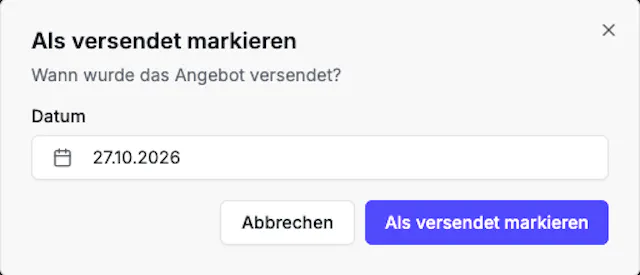
RechnungsKlar meldet „Angebot als versendet markiert.“, das Angebot hat jetzt den Status „Versendet“. Bearbeiten und löschen können Sie es danach nicht mehr. Möchten Sie noch etwas ändern, erstellen Sie mit „Als Vorlage nutzen“ ein neues Angebot mit demselben Inhalt, siehe „Angebot erstellen“.
Angenommen oder abgelehnt
Hat der Kunde geantwortet, öffnen Sie das Angebot. Neben „Nächster Schritt“ stehen jetzt „Angenommen“ und „Abgelehnt“.

- Klicken Sie auf „Angenommen“ oder „Abgelehnt“.
- Wählen Sie unter „Datum“, wann der Kunde zu- oder abgesagt hat.
- Bestätigen Sie mit „Als angenommen markieren“ oder „Als abgelehnt markieren“.
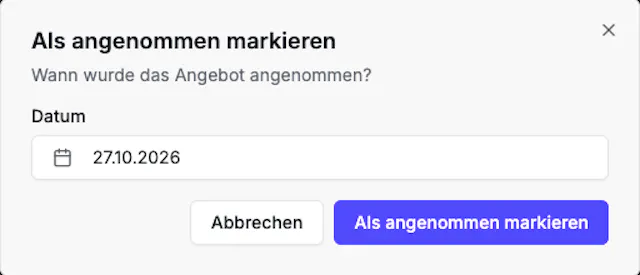
Prüfen Sie vor dem Bestätigen, ob Sie den richtigen Knopf gewählt haben. Einen gesetzten Status können Sie nicht zurücknehmen.
Bei einem angenommenen Angebot steht danach neben „Nächster Schritt“ der Knopf „In Rechnung umwandeln“. Wie Sie aus dem Angebot eine Rechnung machen, steht in der Anleitung „Angebot in Rechnung umwandeln“. Ein abgelehntes Angebot ist abgeschlossen, einen nächsten Schritt gibt es dort nicht mehr.
Der Reiter „Ablauf“
Im Reiter „Ablauf“ sehen Sie die Schritte eines Angebots auf einen Blick: „Angebot erstellt“, „Angebot versendet“, die „Antwort des Kunden“ und „In Rechnung umgewandelt“. Erledigte Schritte tragen einen grünen Haken und ihr Datum, der aktuelle Schritt ist hervorgehoben.

Gut zu wissen
- Der Status eines Angebots und der Status eines Projekts sind getrennt. Nimmt der Kunde ein Angebot an, setzen Sie den Projektstatus bei Bedarf selbst auf „Auftrag erhalten“, siehe „Projekte anlegen und verwalten“.
- Jeder Statuswechsel und jeder E-Mail-Versand steht mit Datum im Reiter „Ereignisse“. Dort können Sie auch eigene Notizen festhalten, etwa zu einem Telefonat mit dem Kunden, siehe „Kommentare im Reiter ‚Ereignisse‘“.