Positionsvorlagen anlegen und verwenden
So speichern Sie Leistungen und Material, die Sie oft berechnen, als Positionsvorlage und übernehmen sie in Rechnungen und Angebote.
Leistungen und Material, die Sie immer wieder berechnen, legen Sie einmal als Positionsvorlage an: Ihren Stundensatz, eine Anfahrtspauschale oder ein Bauteil, das Sie oft einbauen. In der Rechnung oder im Angebot übernehmen Sie die Vorlage dann mit einem Klick, statt Beschreibung und Preis jedes Mal neu einzutippen.
Ihre Positionsvorlagen finden
Ihre Vorlagen finden Sie in der Seitenleiste unter „Firma“ → „Positionsvorlagen“. Auch unter „Rechnungen“ und „Angebote“ führt oben der Knopf „Positionsvorlagen“ dorthin.
Die Liste zeigt zu jeder Vorlage „Beschreibung“, „Einheit“, „USt-Satz“, „Standardpreis“ und „Kostenart“. Zuletzt geänderte Vorlagen stehen oben. Über „Vorlagen durchsuchen …“ finden Sie eine Vorlage nach einem Wort aus der Beschreibung.

Positionsvorlage anlegen
- Klicken Sie oben rechts auf „Vorlage hinzufügen“.
- Schreiben Sie unter „Beschreibung“, was Sie berechnen, zum Beispiel „Spülung Fußbodenheizung je Heizkreis“. Über die Leiste über dem Feld setzen Sie Text fett oder kursiv und legen Aufzählungen oder nummerierte Listen an. Erlaubt sind bis zu 1000 Zeichen.
- Wählen Sie die „Kostenart“. Vorbelegt ist „Arbeitszeit“, für ein Bauteil wählen Sie zum Beispiel „Material“.
- Wählen Sie „Einheit“ und „USt-Satz“. Vorbelegt sind „Stk“ und 19 %.
- Tragen Sie bei Bedarf unter „Standardpreis (optional)“ den Nettopreis für eine Einheit ein.
- Klicken Sie auf „Speichern“.
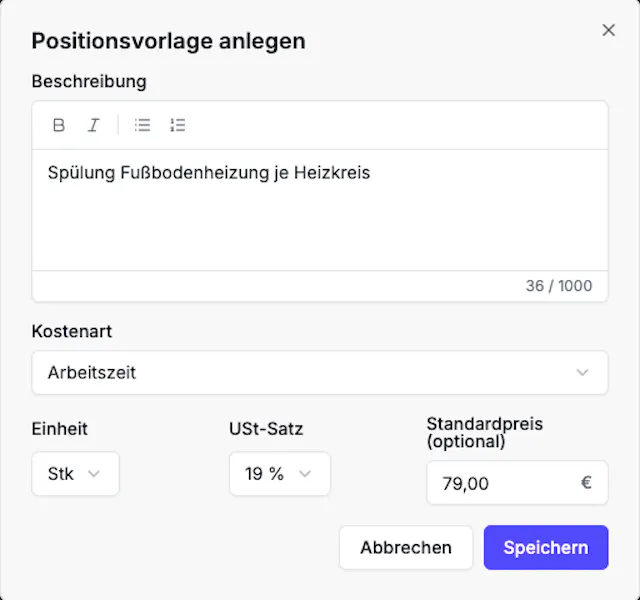
RechnungsKlar meldet „Positionsvorlage gespeichert.“, und die neue Vorlage steht oben in der Liste. Beschreibung, Kostenart, Einheit und USt-Satz sind Pflichtfelder.
Ohne Standardpreis übernimmt RechnungsKlar 0 € als Einzelpreis, den Preis tragen Sie dann in der Rechnung ein. Das passt für Leistungen, deren Preis jedes Mal anders ist.
In den Auswahlen „Einheit“ und „Kostenart“ stehen auch Ihre eigenen Einheiten und Kostenarten. Wie Sie diese anlegen, steht in den Anleitungen „Eigene Einheiten anlegen“ und „Kostenarten anlegen und auswerten“.
Vorlage ändern oder löschen
Klicken Sie in der Liste bei der Vorlage auf „Bearbeiten“. Die Zeile klappt auf, und Sie ändern dieselben Felder wie beim Anlegen. Sichern Sie mit „Speichern“.

Mit „Löschen“ in derselben Zeile entfernen Sie die Vorlage. RechnungsKlar fragt vorher nach, bestätigen Sie mit „Löschen“.
Ändern und Löschen wirken nur auf die Vorlage selbst. Rechnungen und Angebote, in die Sie die Vorlage schon übernommen haben, bleiben unverändert.
Vorlage in Rechnung oder Angebot verwenden
Im Schritt „Positionen“ klicken Sie unten in einer Position auf „Aus Vorlage“ und wählen im Fenster „Vorlage wählen“ die Vorlage aus. RechnungsKlar füllt die Position mit den Angaben der Vorlage, danach passen Sie sie für diese Rechnung an. Wie das im Einzelnen geht, steht in der Anleitung „Positionen erfassen“. Im Angebot funktioniert es genauso, siehe „Angebot erstellen“.
Gut zu wissen
- Die Seite „Positionsvorlagen“ öffnen nur Firmen-Admins. Alle anderen im Team übernehmen die Vorlagen über „Aus Vorlage“ in ihre Rechnungen und Angebote. Welche Rolle was darf, steht in der Anleitung „Rollen und Rechte im Team“.
- Als Kleinunternehmer (§19 UStG) oder bei Reverse-Charge weist die Rechnung keine Umsatzsteuer aus. Der USt-Satz der Vorlage spielt dann keine Rolle, siehe „Kleinunternehmer (§19 UStG) einstellen“.
- Brauchen Sie den ganzen Inhalt einer früheren Rechnung noch einmal, nutzen Sie die Rechnung selbst als Vorlage, siehe „Rechnung als Vorlage nutzen“.