Gebäude und Objekte: den Leistungsort angeben
So legen Sie Gebäude und Objekte beim Kunden an und wählen sie auf Rechnung, Angebot oder Projekt als Leistungsort aus.
Oft arbeiten Sie nicht an der Anschrift Ihres Kunden: Eine Hausverwaltung beauftragt Sie für ein Mehrfamilienhaus, ein Bauträger für eine bestimmte Wohnanlage. Solche Orte legen Sie in RechnungsKlar als Gebäude beim Kunden an. Der Kunde bleibt Empfänger der Rechnung, das Gebäude steht als Leistungsort darauf.
Gebäude beim Kunden anlegen
- Öffnen Sie unter „Kunden“ den Kunden. Wie Sie einen Kunden anlegen, steht in der Anleitung „Kunden anlegen“.
- Klicken Sie auf den Reiter „Gebäude“ und dann auf „Gebäude anlegen“.

Den Reiter „Gebäude“ gibt es bei geschäftlichen und privaten Kunden. Pflicht sind „Bezeichnung“, „Straße“, „PLZ“ und „Ort“, sie sind im Formular mit einem Stern markiert. Alle anderen Felder sind freiwillig:
- „Bezeichnung“: ein Name, an dem Sie das Objekt wiedererkennen, zum Beispiel „Wohnhaus Beispielweg“. Die Bezeichnung steht auch auf der Rechnung.
- „Straße“, „Hausnummer“, „PLZ“ und „Ort“: die Anschrift des Objekts. Nur die Hausnummer dürfen Sie weglassen.
- „Objektart“: Einfamilienhaus, Mehrfamilienhaus, Gewerbe oder Sonstige. Die Objektart dient nur Ihrer Übersicht.
- „Notizen“: zum Beispiel, wo der Heizungsraum ist oder wer den Schlüssel hat. Notizen sehen nur Sie, sie stehen nicht auf der Rechnung.

Tragen Sie die Anschrift vollständig ein, denn genau sie erscheint später als Leistungsort. Klicken Sie auf „Speichern“. Fehlt ein Pflichtfeld, zeigt RechnungsKlar den Hinweis direkt unter dem Feld. Das Gebäude steht danach in der Liste mit Bezeichnung, Adresse und Objektart. Ein Kunde kann beliebig viele Gebäude haben.
Gebäude auf der Rechnung auswählen
Im Assistenten „Neue Rechnung“ wählen Sie im Schritt „Kunde“ zuerst den Kunden. Hat er Gebäude, erscheint darunter das Feld „Gebäude / Leistungsort (optional)“. Wählen Sie das passende Gebäude oder lassen Sie „Kein Gebäude“ stehen.

Dasselbe Feld steht noch einmal oben im Schritt „Positionen“, dort können Sie die Auswahl ändern. Wählen Sie einen anderen Kunden, setzt RechnungsKlar das Gebäude zurück, denn ein Gebäude gehört immer zu genau einem Kunden. Beim Angebot wählen Sie das Gebäude auf dieselbe Weise, siehe „Angebot erstellen“. Die übrigen Schritte des Assistenten erklärt die Anleitung „Rechnung erstellen“.
Gebäude in einem Entwurf ändern
Solange die Rechnung ein Entwurf ist, öffnen Sie sie mit „Bearbeiten“ und wechseln in den Reiter „Kunde“. Den Kunden selbst können Sie dort nicht mehr tauschen, das Gebäude schon. Speichern Sie mit „Änderungen speichern“.

So erscheint das Gebäude auf der Rechnung
Im PDF steht über den Positionen ein eigener Block „Leistungsort“ mit der Bezeichnung und der Anschrift des Gebäudes. Oben im Anschriftfeld bleibt Ihr Kunde als Empfänger. Prüfen Sie das vorab mit der „PDF-Vorschau“. Ohne Gebäude erscheint kein Block „Leistungsort“.

In der E-Rechnung (ZUGFeRD) überträgt RechnungsKlar die Anschrift des Gebäudes als Lieferort. Ihr Kunde bleibt auch dort der Rechnungsempfänger.
Gebäude im Projekt
Auch ein Projekt kann ein Gebäude haben. Sie wählen es beim Anlegen des Projekts aus oder später auf der Projektseite: Im Kasten „Details“ steht es unter „Gebäude“.
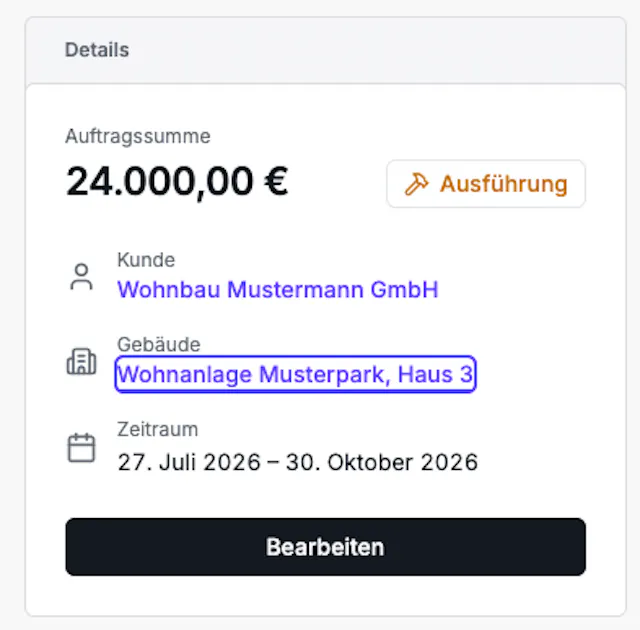
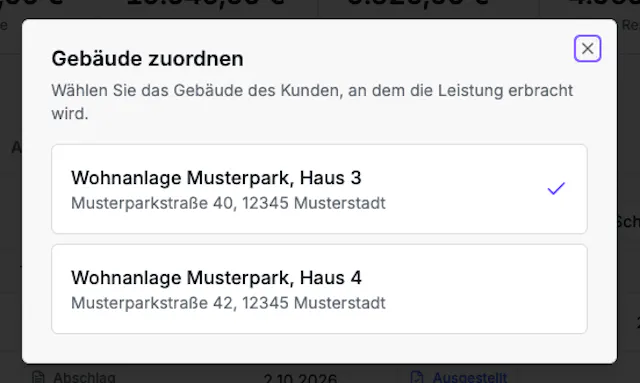
Klicken Sie auf den Namen des Gebäudes oder auf „nicht angegeben“. Im Fenster „Gebäude zuordnen“ genügt ein Klick auf ein Gebäude, RechnungsKlar speichert die Auswahl sofort.
Starten Sie eine Rechnung, eine Abschlagsrechnung oder ein Angebot aus dem Projekt heraus, übernimmt RechnungsKlar das Gebäude des Projekts als Leistungsort. Mehr zu Projekten steht in der Anleitung „Projekte anlegen und verwalten“.
Gebäude bearbeiten oder archivieren
Mit „Bearbeiten“ in der Gebäudeliste ändern Sie Bezeichnung, Anschrift, Objektart oder Notizen. Das PDF einer bereits ausgestellten Rechnung ändert sich dadurch nicht. Fehlen bei einem älteren Gebäude Bezeichnung oder Anschrift, ergänzen Sie diese vor dem Speichern.
Ein Gebäude wird nicht gelöscht, sondern archiviert. „Archivieren“ wirkt sofort und ohne Rückfrage: Das Gebäude verschwindet aus der Liste und steht für neue Rechnungen, Angebote und Projekte nicht mehr zur Auswahl. Rechnungen, auf denen es schon als Leistungsort steht, behalten es. Ein archiviertes Gebäude können Sie in RechnungsKlar derzeit nicht zurückholen. Brauchen Sie es wieder, legen Sie es neu an.