Projekte anlegen und verwalten
So legen Sie ein Projekt an, setzen Auftragssumme und Status und sehen auf der Projektseite, wie viel eines Auftrags schon berechnet und bezahlt ist.
Ein Projekt fasst alles zusammen, was zu einem Auftrag gehört: Angebote, Rechnungen, Abschlagsrechnungen und die Schlussrechnung. Auf der Projektseite sehen Sie jederzeit, wie viel von der Auftragssumme schon berechnet und bezahlt ist.
Für eine einzelne Rechnung brauchen Sie kein Projekt. Abschlags- und Schlussrechnungen gehören dagegen immer zu einem Projekt.
Die Projektliste
Klicken Sie in der Seitenleiste auf „Projekte“. Die Liste zeigt jedes Projekt mit Kunde, Status, Zeitraum und Auftragssumme. Der Balken unter der Auftragssumme zeigt, wie viel davon schon berechnet ist. Fahren Sie mit der Maus darüber, sehen Sie den genauen Betrag.
Über „Nach Projektbezeichnung suchen“ finden Sie ein Projekt nach seinem Namen. Mit „Alle Status“ zeigen Sie nur Projekte mit einem bestimmten Status. Ein Klick auf eine Zeile öffnet das Projekt.

Projekt anlegen
Ein neues Projekt legen Sie an drei Stellen an:
- In der Projektliste mit „Neues Projekt“.
- Auf der Seite eines Kunden im Reiter „Projekte“ mit „Projekt anlegen“. Der Kunde ist dann schon eingetragen.
- Beim Erstellen einer Abschlagsrechnung im Schritt „Projekt wählen“, siehe „Abschlagsrechnung erstellen“.
Der Assistent „Neues Projekt“ hat drei Schritte.
Schritt 1: Kunde
Wählen Sie den Kunden aus, für den Sie den Auftrag ausführen, und klicken Sie auf „Weiter“. Ist der Kunde neu, legen Sie ihn mit „Neuer Kunde“ an, wie in der Anleitung „Kunden anlegen“ beschrieben. Darunter wählen Sie bei Bedarf ein „Gebäude / Leistungsort (optional)“, siehe „Gebäude und Objekte: den Leistungsort angeben“.
Schritt 2: Projektdaten
Geben Sie dem Projekt einen „Projektname“, zum Beispiel die Baustelle und die Arbeiten. Unter diesem Namen finden Sie das Projekt in der Liste wieder. Die „Beschreibung“ ist freiwillig. Hier halten Sie Umfang und Besonderheiten des Auftrags fest, auch mit Fettdruck und Aufzählungen.

Schritt 3: Auftragssumme & Zeitraum
- „Auftragssumme (später änderbar)“: die Gesamtsumme des Auftrags. Das Feld ist Pflicht, die Summe muss größer als 0 sein.
- „Startdatum“ und „Enddatum“: Beginn und Ende der Arbeiten. Beide sind freiwillig.
- „Status“: wo das Projekt gerade steht. Neue Projekte beginnen mit „Erstkontakt“.

Klicken Sie auf „Projekt anlegen“. RechnungsKlar öffnet danach die Seite des neuen Projekts.
Wichtig für die Auftragssumme: Der Zahlungsstand vergleicht sie mit den Bruttobeträgen Ihrer Rechnungen. Tragen Sie die Auftragssumme deshalb brutto ein, also mit Umsatzsteuer. Sonst wirkt das Projekt am Ende überzahlt, obwohl alles stimmt.
Der Status eines Projekts
Den Status setzen Sie selbst, RechnungsKlar ändert ihn nie automatisch. Er dient Ihrer Übersicht und hat keinen Einfluss auf Ihre Rechnungen:
- „Erstkontakt“: Der Kunde hat angefragt, der Auftrag steht noch nicht fest.
- „Auftrag erhalten“: Der Kunde hat zugesagt.
- „Abgelehnt“: Der Auftrag kommt nicht zustande.
- „Ausführung“: Sie arbeiten an dem Auftrag.
- „Abgeschlossen“: Der Auftrag ist erledigt.
Die Projektseite im Überblick

Links oben steht der Kasten „Zahlungsstand“. Der Balken reicht von 0 bis zur Auftragssumme und ist dreigeteilt:
- „Bezahlt“: Rechnungen, die Sie als bezahlt markiert haben.
- „Fakturiert, offen“: ausgestellte Rechnungen, die noch nicht bezahlt sind.
- „Nicht fakturiert“: der Teil der Auftragssumme, den Sie noch nicht berechnet haben.
Rechts neben dem Balken steht das Enddatum des Projekts. Darunter stehen vier Zahlen: „Auftragssumme“, „Fakturiert“, „Bezahlt“ und „Offener Rest“, jeweils mit dem Anteil an der Auftragssumme. Wie Sie eine Rechnung als bezahlt markieren, steht in der Anleitung „Zahlung erfassen“.
So rechnet RechnungsKlar:
- Es zählen nur ausgestellte Rechnungen. Entwürfe zählen noch nicht mit.
- Eine stornierte Rechnung zählt nicht mehr mit, siehe „Rechnung stornieren“.
- Sobald die Schlussrechnung ausgestellt ist, tritt sie an die Stelle der Abschlagsrechnungen. Jeder Betrag zählt so nur einmal.
- „Offener Rest“ ist die Auftragssumme minus „Fakturiert“. Haben Sie mehr berechnet als die Auftragssumme, wird der Wert negativ.
Rechts steht der Kasten „Details“ mit der Auftragssumme, dem Status, dem Kunden, dem Gebäude und dem Zeitraum. Ein Klick auf den Kunden öffnet seine Seite, ein Klick auf das Gebäude oder auf „nicht angegeben“ ordnet ein Gebäude zu. Mit „Bearbeiten“ ändern Sie die übrigen Angaben, mehr dazu weiter unten. Darunter zeigt „Ereignisse“ die letzten Änderungen am Projekt.
Die Reiter
- „Rechnungen“: alle Rechnungen des Projekts, die neueste oben, mit Nummer, Typ, Datum, Status und Bruttobetrag. Ein Klick öffnet die Rechnung.
- „Angebote“: alle Angebote des Projekts.
- „Beschreibung“: die Projektbeschreibung. Mit „Beschreibung hinzufügen“ oder „Beschreibung bearbeiten“ ändern Sie sie.
- „Beteiligte“: Architekt, Bauleitung oder Hausverwaltung des Projekts. Einer von ihnen kann die Rechnungen per E-Mail bekommen, siehe „Ansprechpartner und abweichender Rechnungsempfänger“.
- „Ereignisse“: alles, was am Projekt und an seinen Rechnungen und Angeboten passiert ist. Hier können Sie auch eigene Kommentare hinterlassen, siehe „Kommentare im Reiter ‚Ereignisse‘“.

Rechnungen und Angebote im Projekt erstellen
Rechnungen und Angebote für ein Projekt starten Sie am besten direkt auf der Projektseite. Öffnen Sie oben rechts das „Menü“:
- „Angebot erstellen“
- „Rechnung erstellen“
- „Neuer Abschlag“
- „Schlussrechnung erstellen“
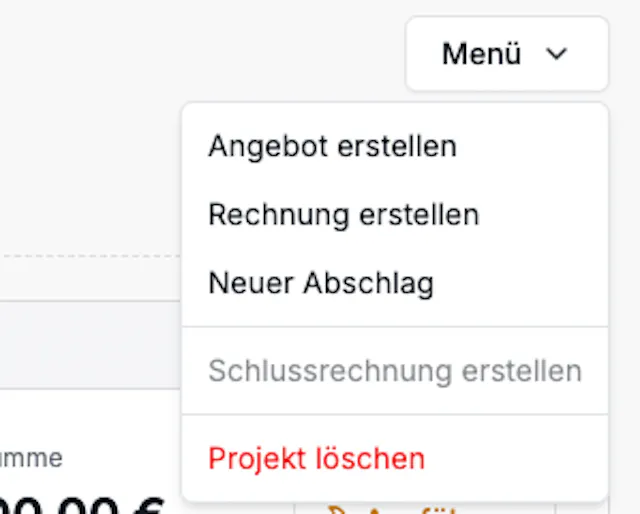
Die drei Rechnungsarten erreichen Sie auch im Reiter „Rechnungen“ über „Erstellen:“ mit „Rechnung“, „Abschlag“ und „Schlussrechnung“. Der Assistent öffnet sich dann mit Kunde, Projekt und Gebäude bereits eingetragen, das Dokument gehört automatisch zum Projekt. Die Schritte des Assistenten erklärt die Anleitung „Rechnung erstellen“.
„Schlussrechnung erstellen“ ist erst möglich, wenn mindestens eine Abschlagsrechnung des Projekts als bezahlt markiert ist. Ist schon eine Schlussrechnung ausgestellt, ist der Punkt ebenfalls gesperrt. Wie Sie Abschläge berechnen, steht in der Anleitung „Abschlagsrechnung erstellen“. Wie die Schlussrechnung die Abschläge verrechnet, steht in der Anleitung „Schlussrechnung erstellen“.
Bei der Branche „Kfz-Betrieb“ fehlen „Neuer Abschlag“ und „Abschlag“. „Schlussrechnung“ erscheint dann nur in Projekten, die schon eine Abschlagsrechnung haben, damit Sie diese abschließen können.
Eine Rechnung ordnen Sie einem Projekt nur beim Erstellen zu, nachträglich geht das nicht. Starten Sie Rechnungen für ein Projekt deshalb immer aus dem Projekt heraus. Ein Angebot können Sie dagegen auch später zuordnen: in der Angebotsliste über „Zu Projekt hinzufügen“, siehe „Angebot erstellen“. Wandeln Sie ein Angebot des Projekts in eine Rechnung um, gehört auch die Rechnung zum Projekt, siehe „Angebot in Rechnung umwandeln“.
Projekt bearbeiten
Klicken Sie im Kasten „Details“ auf „Bearbeiten“. Im Fenster „Projekt bearbeiten“ ändern Sie „Projektname“, „Startdatum“, „Enddatum“, „Auftragssumme (später änderbar)“ und „Status“. Sichern Sie mit „Speichern“.
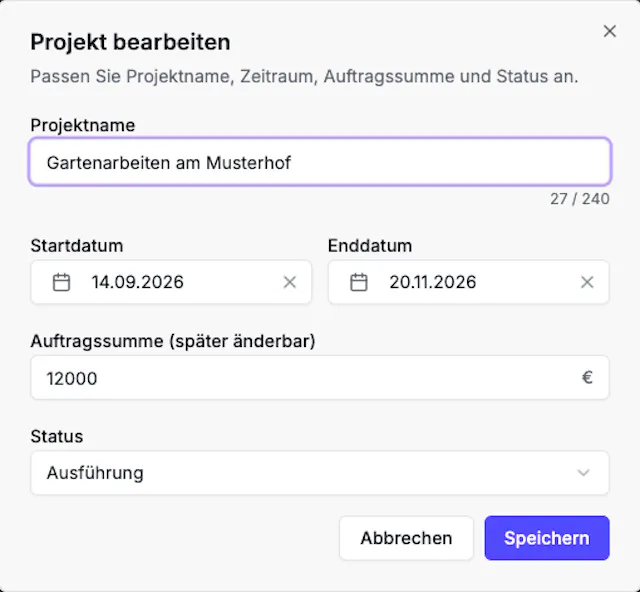
Dabei gilt:
- Die Auftragssumme darf nicht unter den Betrag fallen, den Sie schon berechnet haben. Hier zählen auch Rechnungsentwürfe mit.
- Das Enddatum darf nicht vor dem Startdatum liegen.
- Sobald das Projekt eine Schlussrechnung hat, auch als Entwurf, ist die Auftragssumme gesperrt. Im Fenster steht dann „Auftragssumme gesperrt — es existiert bereits eine Schlussrechnung.“ Name, Zeitraum und Status können Sie weiter ändern.

Die Beschreibung ändern Sie im Reiter „Beschreibung“, das Gebäude im Kasten „Details“. Den Kunden eines Projekts können Sie nachträglich nicht ändern.
Projekt löschen
Im „Menü“ finden Sie auch „Projekt löschen“. Das geht nur, solange dem Projekt keine Rechnung zugeordnet ist. Wann und wie Sie ein Projekt löschen, steht in der Anleitung „Projekt löschen“.