Aufbewahrungshinweis für Privatkunden (§14b UStG)
Wann RechnungsKlar den Hinweis zur zweijährigen Aufbewahrung auf eine Rechnung druckt und wie Sie ihn für eine Rechnung setzen oder abwählen.
Arbeiten Sie für eine Privatperson an ihrem Haus, ihrer Wohnung oder ihrem Grundstück, muss die Rechnung einen Hinweis enthalten: Der Kunde hat die Rechnung, einen Zahlungsbeleg oder eine andere beweiskräftige Unterlage zwei Jahre aufzubewahren. RechnungsKlar druckt diesen Aufbewahrungshinweis auf die Rechnung, wenn Sie ihn ankreuzen. Sie entscheiden das für jede Rechnung einzeln.
Wann der Hinweis auf die Rechnung gehört
Die Pflicht steht in §14 Abs. 4 Satz 1 Nr. 9 und §14b Abs. 1 Satz 5 UStG. Sie betrifft allgemein Werklieferungen und sonstige Leistungen im Zusammenhang mit einem Grundstück, wenn der Kunde kein Unternehmer ist oder die Leistung für seinen privaten Bereich bezieht. Typisch ist eine Heizungsreparatur oder ein neuer Anstrich im Haus eines Privatkunden.
RechnungsKlar kann nicht erkennen, ob eine Rechnung Arbeiten an einem Grundstück betrifft. Ob der Hinweis auf eine bestimmte Rechnung gehört, klären Sie im Zweifel mit Ihrem Steuerberater. Welche Angaben eine Rechnung sonst noch braucht, lesen Sie im Beitrag „Rechnung schreiben als Handwerker: die Pflichtangaben nach §14 UStG“.
Bei Privatkunden ist der Hinweis vorausgewählt
Den Hinweis finden Sie im Rechnungs-Assistenten im letzten Schritt „Daten & Zahlung“, im Bereich „Hinweis für Privatkunden“. Wie der Assistent insgesamt abläuft, steht in der Anleitung „Rechnung erstellen“.
- Ist der Kunde als „Privat“ angelegt, ist „Aufbewahrungshinweis für Privatkunden“ schon angekreuzt. Darunter steht der Kasten „Privatkunde“: Betrifft die Rechnung keine Arbeiten an einem Grundstück, können Sie den Haken abwählen.
- Ist der Kunde als „Geschäftlich“ angelegt, ist das Kästchen leer und der Kasten fehlt. Ankreuzen können Sie es trotzdem.

Bei einem geschäftlichen Kunden sieht derselbe Bereich so aus:

Ob ein Kunde privat oder geschäftlich ist, legen Sie beim Anlegen des Kunden fest, siehe „Kunden anlegen“. Wählen Sie im Assistenten einen anderen Kunden, setzt RechnungsKlar den Haken passend zum neuen Kunden neu.
Den Hinweis im Entwurf ändern
Solange die Rechnung ein Entwurf ist, öffnen Sie sie mit „Bearbeiten“ und wechseln in den Reiter „Daten & Zahlung“. Dort setzen oder entfernen Sie den Haken bei „Aufbewahrungshinweis für Privatkunden“ und sichern mit „Änderungen speichern“. Beim Bearbeiten bleibt es bei Ihrer Auswahl, RechnungsKlar setzt den Haken dort nicht von selbst neu.

Eine ausgestellte Rechnung, die noch nicht festgeschrieben ist, ändern Sie mit „Korrigieren“ auf dieselbe Weise, siehe „Rechnung korrigieren und festschreiben“. Ist die Rechnung festgeschrieben, lässt sich der Hinweis nicht mehr ändern.
So steht der Hinweis auf der Rechnung
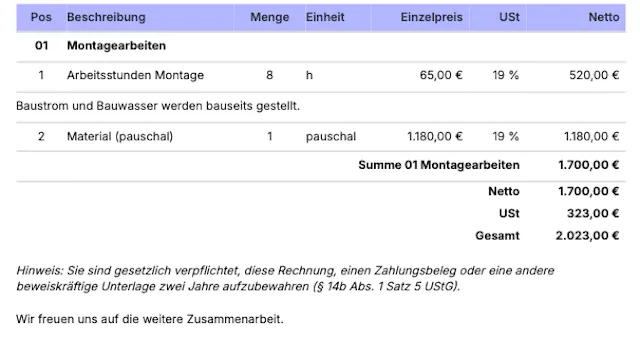
Der Text ist fest vorgegeben und lässt sich nicht ändern: „Hinweis: Sie sind gesetzlich verpflichtet, diese Rechnung, einen Zahlungsbeleg oder eine andere beweiskräftige Unterlage zwei Jahre aufzubewahren (§ 14b Abs. 1 Satz 5 UStG).“
Auf der PDF-Rechnung steht er kursiv unter der Summe: nach einem Hinweis zur Kleinunternehmerregelung oder zu Reverse-Charge und vor dem Schlusstext. Die Reihenfolge aller Texte zeigt die Anleitung „Anfangs- und Schlusstext“. Die Vorschau unter „Rechnungsvorlage“ zeigt den Hinweis an einer Beispielrechnung:
Die E-Rechnung (ZUGFeRD) enthält denselben Text als eigenen Hinweis. Mehr dazu steht in der Anleitung „PDF und E-Rechnung“.
Gut zu wissen
- Eine Stornorechnung übernimmt die Einstellung der Rechnung, die sie storniert, siehe „Rechnung stornieren“.
- Nutzen Sie eine Rechnung mit „Als Vorlage nutzen“ für eine neue Rechnung, übernimmt RechnungsKlar den Haken nicht, sondern setzt ihn passend zum Kunden der neuen Rechnung, siehe „Rechnung als Vorlage nutzen“.
- Für Abschlags- und Schlussrechnungen finden Sie dasselbe Kästchen im Schritt „Daten & Zahlung“, siehe „Abschlagsrechnung erstellen“ und „Schlussrechnung erstellen“.
- Angebote tragen den Hinweis nicht, siehe „Angebot erstellen“. Wandeln Sie ein Angebot in eine Rechnung um, setzt RechnungsKlar den Haken passend zum Kunden, siehe „Angebot in Rechnung umwandeln“.