Projekt löschen
So löschen Sie ein Projekt, das Sie nicht mehr brauchen, und warum ein Projekt mit Rechnungen bestehen bleibt.
Ein Projekt löschen Sie, wenn Sie es nicht mehr brauchen: zum Beispiel ein Testprojekt oder ein Projekt für einen Auftrag, der nie zustande kam. Das geht nur, solange dem Projekt keine Rechnung zugeordnet ist.
Projekt löschen
- Öffnen Sie das Projekt über „Projekte“ in der Seitenleiste.
- Klicken Sie oben rechts auf „Menü“ und wählen Sie „Projekt löschen“.

- Im Fenster „Projekt löschen?“ bestätigen Sie mit „Löschen“. Mit „Abbrechen“ bleibt alles, wie es ist.
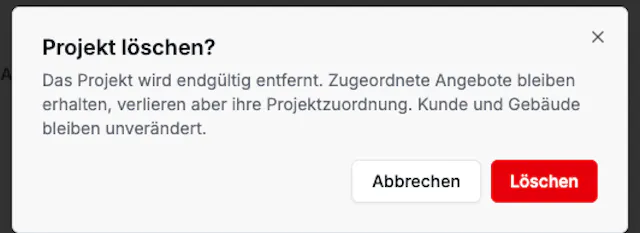
RechnungsKlar meldet „Projekt gelöscht.“ und öffnet wieder die Projektliste.
Was beim Löschen passiert
- Das Projekt wird endgültig entfernt. Sie können das Löschen nicht rückgängig machen.
- Angebote des Projekts bleiben erhalten, gehören aber zu keinem Projekt mehr. Sie können sie einem anderen Projekt zuordnen, siehe „Angebot erstellen“.
- Kunde und Gebäude bleiben unverändert.
- Die Beteiligten des Projekts, etwa Architekt oder Hausverwaltung, werden mit dem Projekt gelöscht.
Warum Rechnungen das Löschen verhindern
Hat das Projekt eine Rechnung, sehen Sie statt der Rückfrage den Hinweis „Projekt enthält noch Rechnungen“. Das Fenster schließen Sie mit „Schließen“, das Projekt bleibt bestehen.
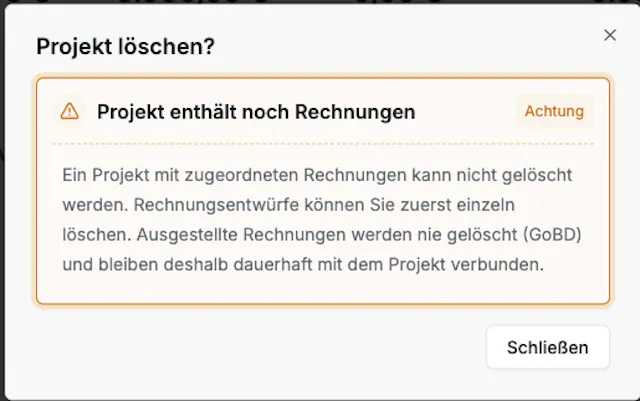
Der Grund: Jede Rechnung gehört ab dem Erstellen fest zu ihrem Projekt. Sie können sie nachträglich keinem anderen Projekt zuordnen und auch nicht aus dem Projekt herausnehmen. Dabei zählt jede Rechnung mit, egal ob Entwurf, ausgestellt, bezahlt oder storniert.
Ausgestellte Rechnungen löscht RechnungsKlar nie, denn Rechnungen müssen aufbewahrt werden. Ein Projekt mit einer ausgestellten Rechnung bleibt deshalb dauerhaft bestehen. Wann eine Rechnung als ausgestellt gilt, steht in der Anleitung „Rechnung ausstellen und per E-Mail senden“.
Auch eine Stornierung macht das Projekt nicht frei: Die ursprüngliche Rechnung und die Storno-Rechnung bleiben beide im Projekt, siehe „Rechnung stornieren“.
Wenn das Projekt nur Entwürfe enthält
Rechnungsentwürfe können Sie löschen. Danach lässt sich auch das Projekt löschen:
- Öffnen Sie im Projekt den Reiter „Rechnungen“ und klicken Sie auf den Entwurf.
- Klicken Sie auf „Entwurf löschen“. Der Entwurf wird sofort gelöscht, ohne weitere Rückfrage.
- Wiederholen Sie das für jeden Entwurf im Projekt.
- Löschen Sie dann das Projekt wie oben beschrieben.
Projekt behalten, aber aus dem Blick
Ein Archiv für Projekte gibt es nicht. Ein Projekt, das Sie nicht löschen können oder wollen, setzen Sie auf den Status „Abgeschlossen“ oder „Abgelehnt“. In der Projektliste zeigen Sie dann mit „Alle Status“ nur die Projekte, an denen Sie gerade arbeiten. Wie Sie den Status ändern, steht in der Anleitung „Projekte anlegen und verwalten“.