Rechnung korrigieren und festschreiben
Solange eine ausgestellte Rechnung nicht festgeschrieben ist, korrigieren Sie sie unter derselben Rechnungsnummer. So geht es, und wann die Rechnung festgeschrieben wird.
Ist Ihnen in einer ausgestellten Rechnung ein Fehler aufgefallen, kommt es darauf an, ob sie schon festgeschrieben ist. Solange sie das nicht ist, korrigieren Sie sie unter derselben Rechnungsnummer. Eine festgeschriebene Rechnung lässt sich nicht mehr ändern, nur noch stornieren.
Entwurf, ausgestellt, festgeschrieben
- Entwurf: Die Rechnung hat noch keine Rechnungsnummer. Sie ändern sie jederzeit mit „Bearbeiten“, siehe „Rechnung erstellen“.
- Ausgestellt, noch nicht festgeschrieben: Die Rechnung hat ihre Nummer, PDF und E-Rechnung sind erstellt. Mit „Korrigieren“ ändern Sie sie unter derselben Rechnungsnummer.
- Festgeschrieben: Die Rechnung ist endgültig. Ändern lässt sie sich nicht mehr, nur noch stornieren.
Ob eine Rechnung noch korrigierbar ist, sehen Sie auf ihrer Seite: Unter „Rechnung ausgestellt“ steht dann „Diese Rechnung wurde noch nicht festgeschrieben“. Ein Klick darauf zeigt, bis wann sie spätestens offen bleibt.

Wann wird eine Rechnung festgeschrieben?
RechnungsKlar schreibt eine ausgestellte Rechnung fest, sobald eines davon passiert:
- Sie senden sie per E-Mail, beim Ausstellen mit „Ausstellen & senden“ oder später mit „Per E-Mail senden“. Das gilt auch, wenn die E-Mail an einen Ansprechpartner oder Kontakt statt an den Kunden selbst geht.
- Sie markieren sie als bezahlt, siehe „Zahlung erfassen“.
- Sie stornieren sie, siehe „Rechnung stornieren“.
- Sie klicken auf „Festschreiben“.
- Spätestens am Ende des Folgemonats nach dem Rechnungsdatum geschieht es automatisch. Für eine Rechnung vom 18. Oktober zeigt RechnungsKlar zum Beispiel „spätestens am 1. Dezember“.
Nicht festgeschrieben wird eine Rechnung, wenn Sie nur die PDF herunterladen oder ausdrucken, und auch nicht durch eine E-Mail nur an Ihr Team. RechnungsKlar kann nicht sehen, ob ein Ausdruck schon bei Ihrem Kunden liegt. Bei Papierrechnungen entscheiden Sie deshalb selbst, wann Sie festschreiben.
Rechnung korrigieren
- Öffnen Sie die Rechnung unter „Rechnungen“ und klicken Sie oben auf „Korrigieren“.
- Es öffnet sich „Rechnung … korrigieren“ mit denselben Reitern wie beim Bearbeiten eines Entwurfs: „Positionen“, „Textbausteine“, „Anfangs- & Schlusstext“, „Daten & Zahlung“ und „Kunde“. Ändern Sie, was falsch ist.
- Klicken Sie auf „Korrektur speichern“.

RechnungsKlar meldet „Korrektur gespeichert. Die PDF wird neu erstellt.“ Die Rechnung behält ihre Nummer, PDF und E-Rechnung entstehen neu. Die vorige Fassung bleibt archiviert, und unter „Ereignisse“ steht, wer die Rechnung wann korrigiert hat.
Haben Sie die alte Fassung schon ausgedruckt oder an Kollegen geschickt, geben Sie danach die neue weiter. RechnungsKlar verschickt die korrigierte Rechnung nicht von selbst.
Was Sie nicht ändern können
- Den Kunden: Er steht fest, sobald die Rechnung angelegt ist. Im Reiter „Kunde“ ändern Sie nur das Gebäude.
- Die Rechnungsnummer: Sie bleibt immer gleich. Deshalb nimmt RechnungsKlar ein neues Rechnungsdatum nur an, wenn die Nummer dazu passt. Enthält Ihr Nummernformat Jahr oder Monat oder zählen Sie jährlich neu, bleibt das Datum in diesem Jahr oder Monat. Sonst erscheint der Hinweis „Das neue Rechnungsdatum würde die Rechnungsnummer oder ihren Nummernkreis ändern.“ Wie das Nummernformat aufgebaut ist, steht in der Anleitung „Rechnungs- und Angebotsnummern festlegen“.
Rechnung festschreiben
Haben Sie eine Rechnung ohne E-Mail ausgestellt und Ihrem Kunden ausgedruckt übergeben, schreiben Sie sie fest. Damit halten Sie fest, dass die übergebene Fassung gilt.
- Öffnen Sie die Rechnung und klicken Sie oben auf „Festschreiben“.
- Bestätigen Sie im Fenster „Rechnung festschreiben“ mit „Festschreiben“.
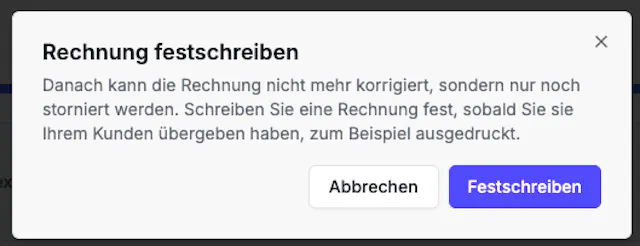
Das lässt sich nicht rückgängig machen. Vergessen Sie es, schreibt RechnungsKlar die Rechnung am Ende des Folgemonats automatisch fest. Das Datum steht auch im Reiter „Ablauf“ unter „Festschreibung“.

Wenn die Rechnung festgeschrieben ist
Eine festgeschriebene Rechnung zeigt die Knöpfe „Korrigieren“ und „Festschreiben“ nicht mehr. Unter den Positionen steht „Diese Rechnung ist festgeschrieben und kann nicht mehr bearbeitet werden.“

Ist darin ein Fehler, stornieren Sie die Rechnung und schreiben Sie eine neue. Wie das geht, steht in der Anleitung „Rechnung stornieren“.
Gut zu wissen
- Eine per E-Mail versendete Rechnung ist sofort festgeschrieben. Prüfen Sie den Entwurf deshalb vorher mit „PDF-Vorschau“, siehe „Rechnung ausstellen und per E-Mail senden“.
- Stornorechnungen und stornierte Rechnungen lassen sich nicht korrigieren, ebenso wenig eine Abschlagsrechnung, sobald es im Projekt eine Schlussrechnung gibt, siehe „Abschlagsrechnung erstellen“ und „Schlussrechnung erstellen“.
- Direkt nach einer Korrektur fehlt „Korrigieren“ kurz, bis die neue PDF fertig ist. Laden Sie die Seite nach einem Moment neu.