Rechnung stornieren
So heben Sie eine festgeschriebene Rechnung mit einer Stornorechnung auf: Storno erstellen, prüfen und ausstellen, danach bei Bedarf eine neue Rechnung schreiben.
Eine festgeschriebene Rechnung lässt sich nicht mehr ändern. Ist sie falsch oder hinfällig, heben Sie sie mit einer Stornorechnung auf. Die Stornorechnung ist eine eigene Rechnung mit negativen Beträgen und einer eigenen fortlaufenden Rechnungsnummer. Die Originalrechnung bleibt dabei unverändert erhalten.
Korrigieren oder stornieren?
Solange eine ausgestellte Rechnung noch nicht festgeschrieben ist, korrigieren Sie sie unter derselben Rechnungsnummer, ein Storno brauchen Sie dann nicht. Wann eine Rechnung festgeschrieben wird und wie das Korrigieren geht, steht in der Anleitung „Rechnung korrigieren und festschreiben“.
Einen Entwurf stornieren Sie nicht. Er hat noch keine Rechnungsnummer, Sie löschen ihn einfach mit „Entwurf löschen“.
Schritt 1: Storno erstellen
- Öffnen Sie die Rechnung unter „Rechnungen“.
- Klicken Sie oben rechts auf „Stornieren“. Den Knopf gibt es bei jeder ausgestellten, versendeten oder bezahlten Rechnung. Er fehlt bei einer Stornorechnung und bei einer Rechnung, zu der es schon eine Stornorechnung gibt, auch wenn diese noch ein Entwurf ist.

- Im Fenster „Rechnung stornieren“ klicken Sie auf „Storno erstellen“.
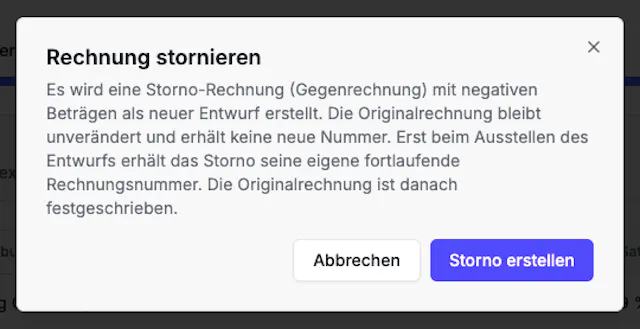
RechnungsKlar legt die Stornorechnung als neuen Entwurf an und öffnet ihn. Die Originalrechnung ist ab jetzt festgeschrieben, auch wenn sie es vorher noch nicht war.
Schritt 2: Den Storno-Entwurf prüfen
Der Entwurf übernimmt die Angaben der Originalrechnung: Kunde, Gebäude, Positionen mit Titeln, Textzeilen und Positionsnummern, Steuermodus, Leistungsdatum sowie Anfangs- und Schlusstext. Die Mengen der Positionen sind negativ, deshalb sind auch Netto, USt und Brutto negativ. Rechts unter „Details“ steht „Stornorechnung“. Als Rechnungsdatum ist das heutige Datum eingetragen.

Die Stornorechnung hebt die Originalrechnung vollständig auf. Deshalb lässt sich der Entwurf nicht bearbeiten, die Positionen stehen fest. Mit „PDF-Vorschau“ sehen Sie, wie die Stornorechnung aussieht.
Möchten Sie doch nicht stornieren, löschen Sie den Entwurf mit „Entwurf löschen“. Die Originalrechnung bleibt dann gültig, aber festgeschrieben. Stornieren können Sie sie später wieder.
Schritt 3: Stornorechnung ausstellen
Im Reiter „Ablauf“ des Entwurfs sehen Sie, was noch fehlt. Mit „Originalrechnung öffnen“ kommen Sie jederzeit zur Originalrechnung.

Klicken Sie neben „Nächster Schritt“ auf „Rechnung ausstellen“. Das Ausstellen läuft wie bei jeder Rechnung: Sie senden die Stornorechnung per E-Mail an Ihren Kunden oder stellen sie zum Ausdrucken aus, siehe „Rechnung ausstellen und per E-Mail senden“. Einen Zahlungshinweis setzt RechnungsKlar in die E-Mail zur Stornorechnung nicht ein.
Erst jetzt erhält die Stornorechnung ihre eigene fortlaufende Rechnungsnummer, und erst jetzt ist die Originalrechnung aufgehoben. Auf der PDF steht „Stornorechnung Nr.“ und darunter „storniert Rechnung Nr. … vom …“ mit Nummer und Datum der Originalrechnung. Auch die E-Rechnung (ZUGFeRD) verweist auf die Originalrechnung.
Woran Sie eine stornierte Rechnung erkennen
Die Originalrechnung behält ihren Status, etwa „Ausgestellt“, „Versendet“ oder „Bezahlt“. Als bezahlt markieren oder noch einmal stornieren können Sie sie nicht mehr. Im Reiter „Ablauf“ steht als letzter Schritt „Storniert durch Rechnung …“. Mit „Stornorechnung öffnen“ kommen Sie zur Stornorechnung.

Im Umsatz auf dem Dashboard und in den Summen eines Projekts zählt eine stornierte Rechnung nicht mehr mit. Wie ein Projekt seine Summen berechnet, steht in der Anleitung „Projekte anlegen und verwalten“.
Danach: die richtige Rechnung schreiben
War nur etwas falsch, schreiben Sie anschließend eine neue Rechnung mit den richtigen Angaben, siehe „Rechnung erstellen“. Schneller geht es mit „Als Vorlage nutzen“ in der Originalrechnung, siehe „Rechnung als Vorlage nutzen“.
Abschlagsrechnungen stornieren
Eine Abschlagsrechnung stornieren Sie auf dieselbe Weise. Gibt es im Projekt aber schon eine Schlussrechnung, lehnt RechnungsKlar das Storno ab und meldet „Bitte erst die Schlussrechnung stornieren.“ Denn die Schlussrechnung zieht die Abschläge bereits ab. Wie Sie Abschläge berechnen, steht in der Anleitung „Abschlagsrechnung erstellen“. Wie die Schlussrechnung die Abschläge verrechnet, steht in der Anleitung „Schlussrechnung erstellen“.
Dauerrechnung stornieren
Bei einer Dauerrechnung zeigt das Fenster „Rechnung stornieren“ den Hinweis „Storno gilt für alle Monate“: Ein Storno hebt die Dauerrechnung für alle Monate auf, auch für die bereits erbrachten. Für eine Preisänderung oder ein vorzeitiges Vertragsende nutzen Sie stattdessen „Ab Monat ändern“, siehe „Dauerrechnung erstellen“.
Gut zu wissen
- Eine ausgestellte Stornorechnung lässt sich nicht rückgängig machen. Sie können sie weder korrigieren noch als bezahlt markieren oder als Vorlage nutzen.
- Die Rechnungsnummer der Originalrechnung bleibt vergeben und wird nicht noch einmal verwendet.
- RechnungsKlar prüft nicht, ob ein Storno in Ihrem Fall der richtige Weg ist, etwa wenn ein Kunde nicht zahlt. Im Zweifel klären Sie das mit Ihrer Steuerberatung.