Mitarbeiter einladen
So laden Sie Mitarbeiter in Ihre Firma ein, ziehen offene Einladungen zurück und entfernen Benutzer wieder.
Arbeiten mehrere Personen in Ihrem Betrieb mit RechnungsKlar, bekommt jede einen eigenen Zugang. Sie laden Ihre Mitarbeiter über ihre E-Mail-Adresse ein. Jede Person legt dann selbst ihr Passwort fest und arbeitet in Ihrer Firma mit.
Ihre Benutzer finden
Ihre Benutzer finden Sie in der Seitenleiste unter „Mein Unternehmen“ im Reiter „Benutzer“. Die Liste zeigt zu jedem Eintrag „Name“, „E-Mail“ und „Rolle“. Ihr eigener Eintrag trägt das Zeichen „Sie“. Einladungen, die noch niemand angenommen hat, tragen das Zeichen „Einladung ausstehend“.

Den Reiter „Benutzer“ sehen nur Firmen-Admins. Wer RechnungsKlar für die Firma eingerichtet hat, ist Firmen-Admin.
Mitarbeiter einladen
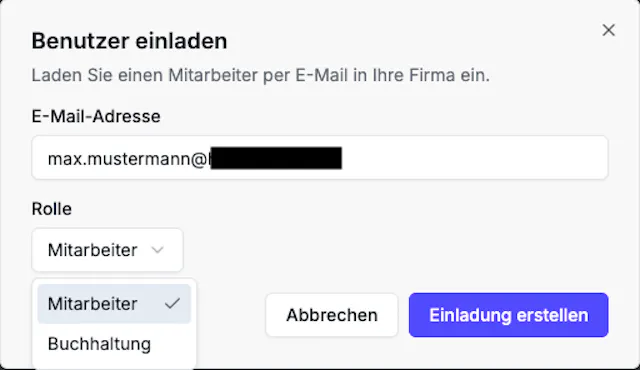
- Klicken Sie unter der Liste auf „Benutzer einladen“.
- Geben Sie unter „E-Mail-Adresse“ die Adresse der Person ein.
- Wählen Sie unter „Rolle“ „Mitarbeiter“ oder „Buchhaltung“. Vorbelegt ist „Mitarbeiter“.
- Klicken Sie auf „Einladung erstellen“.
RechnungsKlar meldet „Einladung erstellt.“ und schickt der Person eine E-Mail mit dem Knopf „Einladung annehmen“. Im Fenster steht zusätzlich der Einladungslink. Mit dem Knopf rechts daneben kopieren Sie ihn, etwa um ihn der Person selbst zu schicken, wenn die E-Mail im Spam-Ordner gelandet ist. Schließen Sie das Fenster mit „Fertig“.
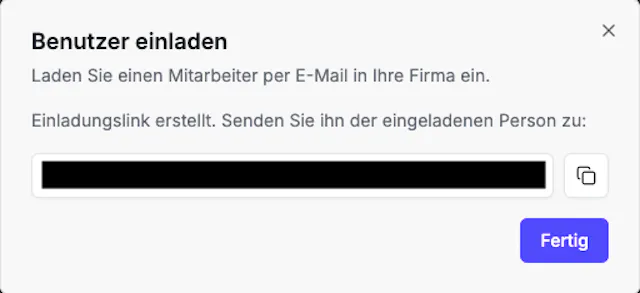
Der Einladungslink gilt 7 Tage. Ist er abgelaufen, laden Sie die Person noch einmal ein.
Als Rolle stehen nur „Mitarbeiter“ und „Buchhaltung“ zur Auswahl, einen weiteren Firmen-Admin laden Sie nicht ein. Welche Rolle was darf, steht in der Anleitung „Rollen und Rechte im Team“.
Wie viele Benutzer möglich sind
Wie viele Benutzer Ihre Firma haben kann, hängt von Ihrem Tarif ab. Mitgezählt werden alle Benutzer einschließlich Ihres eigenen Zugangs und alle offenen Einladungen. Ist die Grenze erreicht, lässt sich „Benutzer einladen“ nicht mehr anklicken, und daneben steht, wie viele Benutzer Ihr Tarif erlaubt. Ziehen Sie dann eine offene Einladung zurück oder entfernen Sie einen Benutzer, der nicht mehr mitarbeitet. Wie Sie Ihren Tarif verwalten, erklärt eine eigene Anleitung.
So nimmt die Person die Einladung an
- Die Person öffnet den Link aus der E-Mail oder den Link, den Sie ihr geschickt haben.
- Auf der Seite „Einladung annehmen“ gibt sie „Vorname“ und „Nachname“ ein und legt unter „Neues Passwort“ ein Passwort mit mindestens 8 Zeichen fest. Unter „Neues Passwort bestätigen“ wiederholt sie es.
- Sie klickt auf „Beitreten“.

Danach ist die Person angemeldet und arbeitet sofort in Ihrer Firma. In Ihrer Liste verschwindet bei ihr das Zeichen „Einladung ausstehend“.
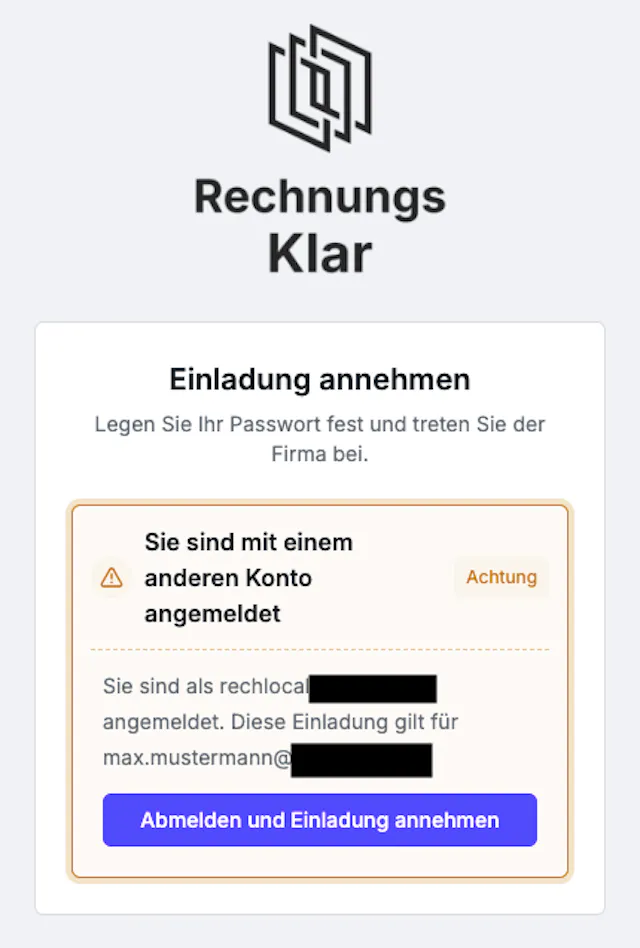
Ist im selben Browser schon ein anderes Konto angemeldet, zum Beispiel Ihr eigenes, zeigt die Seite den Hinweis „Sie sind mit einem anderen Konto angemeldet“. Mit „Abmelden und Einladung annehmen“ meldet RechnungsKlar das andere Konto ab, danach erscheint das Formular.
Jede Person gehört bei RechnungsKlar zu genau einer Firma. Gehört die E-Mail-Adresse schon zu einer anderen Firma, kann die Person die Einladung nicht annehmen.
Einladung zurückziehen oder Benutzer entfernen
Klicken Sie in der Zeile in der Spalte „Aktionen“ auf das Menü „…“ und dann auf „Entfernen“.

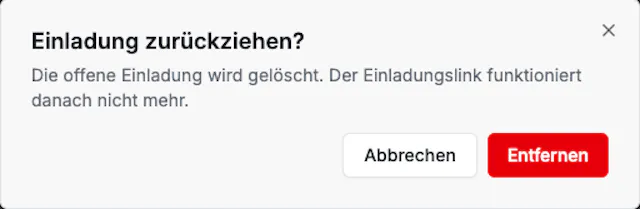
Bei einer offenen Einladung fragt RechnungsKlar „Einladung zurückziehen?“. Bestätigen Sie mit „Entfernen“. Die Einladung wird gelöscht, der Einladungslink funktioniert danach nicht mehr.
Hat die Person die Einladung schon angenommen, fragt RechnungsKlar „Mitarbeiter entfernen?“. Nach „Entfernen“ hat sie sofort keinen Zugriff mehr auf Ihre Firma. Rechnungen und Angebote, die sie geschrieben hat, bleiben erhalten.
Ihren eigenen Zugang und andere Firmen-Admins können Sie hier nicht entfernen, in diesen Zeilen fehlt das Menü.
Gut zu wissen
- Beim Ausstellen einer Rechnung können Sie Ihren Mitarbeitern unter „Blindkopie an“ eine Kopie der E-Mail schicken, siehe „Rechnung ausstellen und per E-Mail senden“.