Ansprechpartner und abweichender Rechnungsempfänger
So geht die Rechnung per E-Mail an die Buchhaltung, die Hausverwaltung oder den Architekten statt an den Kunden – auf der Rechnung selbst ändert sich nichts.
Oft soll eine Rechnung per E-Mail nicht an die allgemeine Adresse des Kunden gehen, sondern an eine bestimmte Person: die Buchhaltung einer Hausverwaltung, den Architekten oder die Bauleitung. In RechnungsKlar legen Sie dafür nur fest, wohin die E-Mail geht. Auf der Rechnung selbst, im PDF wie in der E-Rechnung, bleibt Ihr Kunde der Rechnungsempfänger.
Wie Sie einen Kunden anlegen, lesen Sie im Artikel „Kunden anlegen“.
Drei Wege – welcher passt?
- „Ansprechpartner“ beim Kunden: gilt für alle Rechnungen dieses Kunden. Diesen Weg gibt es nur bei geschäftlichen Kunden.
- „Beteiligte“ im Projekt: gilt nur für die Rechnungen dieses Projekts, zum Beispiel wenn bei einem Bauvorhaben der Architekt die Rechnungen prüft. Das geht auch bei privaten Kunden.
- „Geht an“ beim Ausstellen: gilt nur für diese eine Rechnung.
Ansprechpartner beim Kunden hinterlegen
- Öffnen Sie unter „Kunden“ den Kunden und wechseln Sie auf den Reiter „Ansprechpartner“.

- Klicken Sie auf „Ansprechpartner hinzufügen“.
- Tragen Sie „Vorname“ und „Nachname“ ein, dazu nach Bedarf „Anrede“, „Position“, „E-Mail“ und „Telefon“.
- Setzen Sie das Häkchen bei „Rechnungen an diesen Kontakt senden“ und klicken Sie auf „Speichern“.
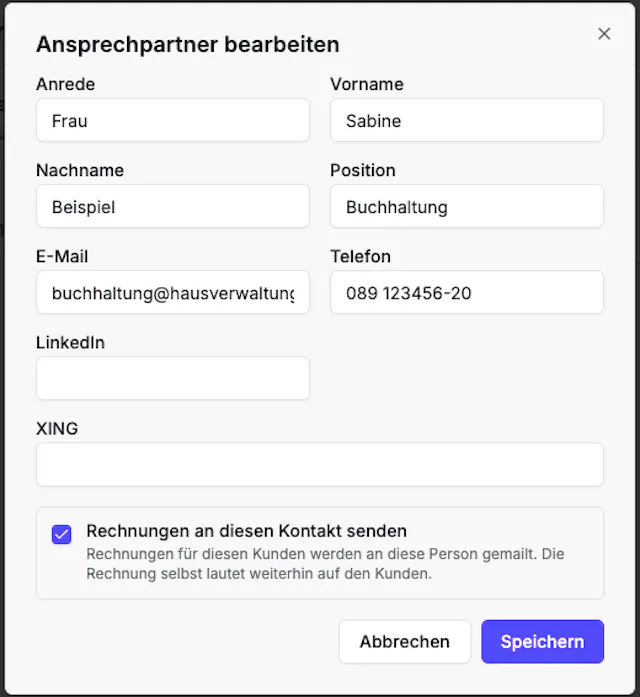
Das Häkchen lässt sich nur setzen, wenn eine E-Mail-Adresse eingetragen ist. Pro Kunde erhält immer nur ein Ansprechpartner die Rechnungen: Setzen Sie das Häkchen bei einer anderen Person, verliert die bisherige es automatisch. In der Liste erkennen Sie den Empfänger am Hinweis „Rechnungsempfänger“.
Ansprechpartner ohne Häkchen, etwa der Hausmeister, sind nur zu Ihrer Information hinterlegt und bekommen keine Rechnungen.
Bei privaten Kunden gibt es den Reiter „Ansprechpartner“ nicht. Soll dort eine andere Person die Rechnung bekommen, nutzen Sie ein Projekt mit Beteiligten oder wählen Sie den Empfänger beim Ausstellen.
Architekt oder Hausverwaltung für ein Projekt
Personen, die an Ihren Bauvorhaben beteiligt, aber nicht Ihre Kunden sind, verwalten Sie in der Seitenleiste unter „Kontakte“: zum Beispiel Architekten, Bauleiter oder Hausverwaltungen. An einen Kontakt schreiben Sie keine Rechnung, Sie können ihm aber Rechnungen zusenden. Wie Sie ein Projekt anlegen, steht in der Anleitung „Projekte anlegen und verwalten“.
- Öffnen Sie das Projekt und wechseln Sie auf den Reiter „Beteiligte“.
- Klicken Sie auf „Beteiligten hinzufügen“. Wählen Sie unter „Vorhandener Kontakt“ eine Person aus Ihren Kontakten oder legen Sie unter „Neuer Kontakt“ direkt eine an.
- Wählen Sie die „Rolle im Projekt“, etwa „Architekt“, „Bauleitung“ oder „Hausverwaltung“, oder tippen Sie eine eigene Rolle ein.
- Setzen Sie das Häkchen bei „Erhält Rechnungen“ und klicken Sie auf „Hinzufügen“.
In der Liste der Beteiligten steht danach „erhält Rechnungen“ neben dem Namen.

Ist die Person schon am Projekt beteiligt, klicken Sie in ihrer Zeile auf „…“ und dann auf „Bearbeiten“. Dort setzen oder entfernen Sie das Häkchen bei „Erhält Rechnungen“.
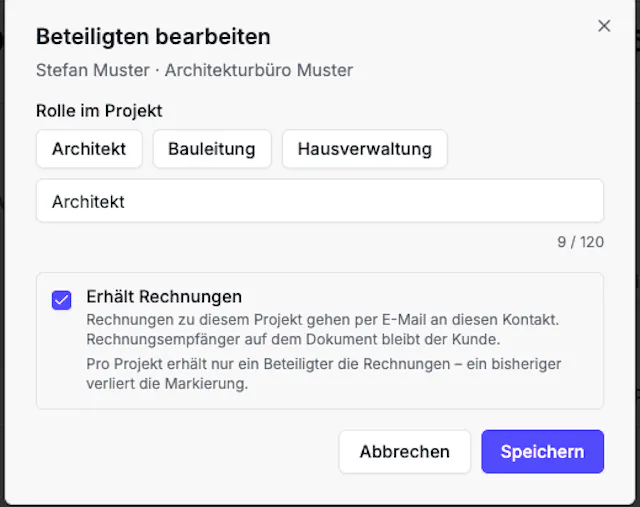
Auch hier gilt: Das Häkchen geht nur mit E-Mail-Adresse, und pro Projekt erhält nur ein Beteiligter die Rechnungen. Markieren Sie einen anderen, verliert der bisherige die Markierung.
Wer bekommt die E-Mail?
Beim Ausstellen schlägt RechnungsKlar den Empfänger in dieser Reihenfolge vor:
- der Beteiligte mit „Erhält Rechnungen“, wenn die Rechnung zu einem Projekt gehört,
- sonst der Ansprechpartner mit „Rechnungen an diesen Kontakt senden“,
- sonst die E-Mail-Adresse des Kunden.
Hat keiner davon eine E-Mail-Adresse, wird die Rechnung zum Ausdrucken erstellt, es sei denn, Sie wählen beim Ausstellen einen Kontakt als Empfänger.
Empfänger beim Ausstellen prüfen und ändern
Beim Ausstellen sehen Sie im Schritt „Versand wählen“ unter „Geht an“, wer die E-Mail bekommt. Geht sie nicht an den Kunden selbst, steht darunter: „Statt an den Kunden. Auf der Rechnung bleibt der Kunde der Leistungsempfänger.“

Möchten Sie diese eine Rechnung an jemand anderen schicken, klicken Sie auf das Feld unter „Geht an“. Ganz oben steht der vorgeschlagene Empfänger, darunter unter „Projektbeteiligte“ die Beteiligten des Projekts und unter „Kontakte“ alle weiteren Kontakte mit E-Mail-Adresse. Eine Adresse frei eintippen können Sie hier nicht: Legen Sie die Person vorher unter „Kontakte“ an.
Alles Weitere zum Ausstellen und Versenden, etwa die Blindkopie an Ihr Team, steht in der Anleitung „Rechnung ausstellen und per E-Mail senden“.
Was auf der Rechnung steht
Auf der Rechnung ändert sich nichts: Name und Anschrift Ihres Kunden stehen weiterhin als Rechnungsempfänger im PDF und in der E-Rechnung. Ansprechpartner, Beteiligte und Kontakte bestimmen nur, an welche E-Mail-Adresse die Rechnung geht. Die Anrede in der E-Mail richtet sich nach der Person, die sie bekommt.