Ihre erste Rechnung: Kurzanleitung in 6 Schritten
Von der leeren Rechnung bis zur erfassten Zahlung: So erstellen, senden und verfolgen Sie Ihre erste Rechnung in RechnungsKlar.
Diese Kurzanleitung zeigt den ganzen Weg: von der leeren Rechnung über den Versand an Ihren Kunden bis zur erfassten Zahlung. Für eine einfache Rechnung brauchen Sie nur wenige Minuten.
Bevor Sie starten
Prüfen Sie vorab, ob Ihre Firmendaten vollständig sind: Firmenname, Anschrift, USt-IdNr. oder Steuernummer und Bankverbindung. Wie das geht, steht in der Anleitung „Firma einrichten“. Fehlen beim Ausstellen noch Angaben, öffnet RechnungsKlar automatisch den Assistenten „Unternehmen einrichten“.
Legen Sie außerdem das Format Ihrer Rechnungsnummer fest, bevor Sie die erste Rechnung ausstellen. Danach ist es nicht mehr änderbar. Wie das geht, steht in der Anleitung „Rechnungs- und Angebotsnummern festlegen“.
Schritt 1: Rechnungsart wählen
- Klicken Sie in der Seitenleiste auf „Rechnungen“ und dann auf „Neue Rechnung“.
- Wählen Sie „Standardrechnung“. Abschlags- und Schlussrechnungen gehören immer zu einem Projekt, siehe „Abschlagsrechnung erstellen“ und „Schlussrechnung erstellen“. Für eine laufende Leistung mit Preis pro Monat, etwa eine Wartung, wählen Sie „Dauerrechnung“, siehe „Dauerrechnung erstellen“.

Schritt 2: Kunden wählen
Fahren Sie in der Liste mit der Maus über Ihren Kunden und klicken Sie auf „Auswählen“. Über das Suchfeld „Kunden durchsuchen …“ finden Sie ihn schneller.
Ist der Kunde noch nicht angelegt, klicken Sie auf „Neuer Kunde“. Nach dem Speichern ist er im Assistenten schon ausgewählt. Was Sie beim Anlegen eintragen, steht in der Anleitung „Kunden anlegen“.

Schritt 3: Positionen eintragen
Tragen Sie für jede Leistung eine Position ein: „Beschreibung“, „Menge“, „Einheit“, „Einzelpreis“ (netto), „USt-Satz“ und „Kostenart“. Weitere Zeilen fügen Sie mit „Neue Position“ hinzu. Netto, USt und Brutto rechnet RechnungsKlar unten automatisch mit.
Was die einzelnen Felder bedeuten und wie Sie eine Position aus einer Vorlage übernehmen, steht in der Anleitung „Positionen erfassen“.

Schritt 4: Texte, Datum und Zahlungsziel
Die Schritte „Textbausteine“ und „Anfangs- & Schlusstext“ sind optional. Für die erste Rechnung können Sie sie mit „Weiter“ überspringen. Wie Sie Textbausteine anlegen, steht in der Anleitung „Textbausteine“. Wie Sie freien Text über und unter die Positionen schreiben, steht in der Anleitung „Anfangs- und Schlusstext“. Alle Schritte des Assistenten im Überblick zeigt die Anleitung „Rechnung erstellen“.
Im letzten Schritt „Daten & Zahlung“ prüfen Sie „Rechnungsdatum“ und „Zahlungsziel (Tage)“. Dort tragen Sie auch das Leistungsdatum oder den Leistungszeitraum ein. Ist der Kunde als Privatkunde angelegt, ist der „Aufbewahrungshinweis für Privatkunden“ bereits vorausgewählt, siehe „Aufbewahrungshinweis für Privatkunden (§14b UStG)“.
Klicken Sie zum Schluss auf „Als Entwurf speichern“.
Schritt 5: Rechnung ausstellen und senden
Ihre Rechnung ist jetzt ein Entwurf. Sie hat noch keine Rechnungsnummer und lässt sich mit „Bearbeiten“ beliebig ändern. Mit „PDF-Vorschau“ sehen Sie, wie die fertige Rechnung aussieht.

- Klicken Sie neben „Nächster Schritt“ auf „Rechnung ausstellen“.
- Lassen Sie „Per E-Mail senden“ angehakt und klicken Sie auf „Weiter“. Unter „Geht an“ steht Ihr Kunde mit seiner E-Mail-Adresse. Haben Sie beim Kunden oder im Projekt einen anderen Rechnungsempfänger festgelegt, steht stattdessen dieser dort, siehe „Ansprechpartner und abweichender Rechnungsempfänger“.
- Prüfen Sie die E-Mail und klicken Sie auf „Ausstellen & senden“. Die Rechnung erhält ihre fortlaufende Rechnungsnummer, RechnungsKlar erstellt PDF und E-Rechnung (ZUGFeRD) und sendet die Rechnung an Ihren Kunden.

Mit dem E-Mail-Versand ist die Rechnung festgeschrieben. Danach können Sie sie nicht mehr korrigieren, sondern nur noch stornieren, siehe „Rechnung stornieren“. Prüfen Sie den Entwurf deshalb vorher in der PDF-Vorschau.
Möchten Sie die Rechnung ausdrucken oder selbst übergeben, nehmen Sie den Haken bei „Per E-Mail senden“ heraus. Die fertige PDF laden Sie nach dem Ausstellen herunter. Eine nicht versendete Rechnung können Sie unter derselben Nummer noch korrigieren, siehe „Rechnung korrigieren und festschreiben“. Alles Weitere zum Ausstellen, etwa die Blindkopie an Ihr Team oder Kunden ohne E-Mail-Adresse, steht in der Anleitung „Rechnung ausstellen und per E-Mail senden“.
Schritt 6: Zahlung erfassen

- Sobald das Geld auf Ihrem Konto ist, öffnen Sie die Rechnung unter „Rechnungen“.
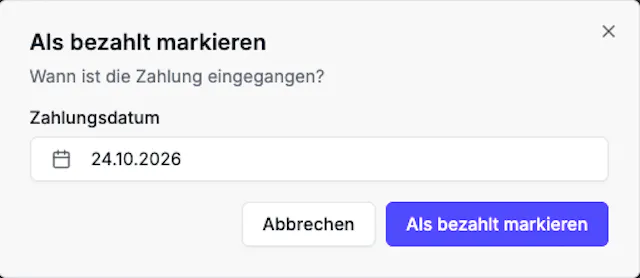
- Klicken Sie neben „Nächster Schritt“ auf „Als bezahlt markieren“.
- Wählen Sie das „Zahlungsdatum“ und bestätigen Sie mit „Als bezahlt markieren“.
Die Rechnung hat danach den Status „Bezahlt“ und ist festgeschrieben. Welche Rechnungen noch offen oder überfällig sind, sehen Sie auf dem Dashboard und in der Rechnungsliste, siehe „Rechnungsliste: Suchen und Kennzahlen“. Mehr dazu steht in der Anleitung „Zahlung erfassen“.